
Dans ce tutoriel, vous apprendrez comment dynamiser votre flux de travail Git en utilisant GitHub Copilot pour générer des messages de commit conformes à la norme Conventional Commits — directement dans VS Code et dans IntelliJ IDEA. Nous aborderons la configuration, les meilleures pratiques et des conseils pour les deux éditeurs, afin que vous puissiez maintenir un historique de commits propre, cohérent et significatif.
- Pourquoi utiliser les commits conventionnels ?
- Utilisation du Copilot pour les messages de commit dans VS Code
- Configurer des instructions personnalisées pour les messages de commit dans VS Code.
- Utilisation du Copilot pour les messages de commit dans IntelliJ IDEA
- 1. Activez le Copilot dans IntelliJ IDEA
- Configurer des instructions personnalisées pour les messages de commit dans IntelliJ IDEA.
- Meilleures pratiques et conseils
- Références
Pourquoi utiliser les commits conventionnels ?
Les commits conventionnels offrent une convention simple et lisible aussi bien pour les humains que pour les machines, facilitant l’automatisation des releases, la génération des journaux de changements et la compréhension rapide de l’historique du projet. Avec Copilot, vous pouvez automatiser le processus et éviter l’effort mental nécessaire pour créer le message parfait à chaque fois.
Utilisation du Copilot pour les messages de commit dans VS Code
GitHub Copilot peut suggérer des messages de commit en se basant sur vos modifications préparées, ce qui facilite l’utilisation du format conventionnel. Voici comment démarrer :
- Assurez-vous d’avoir l’extension GitHub Copilot installée dans VS Code.
- Préparez vos modifications dans le panneau de Contrôle de code source.
- Cliquez dans la zone de saisie du message de commit. Vous verrez une icône scintillante (✨).
- Cliquez sur l’icône et Copilot analysera vos différences et vous proposera un message de commit.
Configurer des instructions personnalisées pour les messages de commit dans VS Code.
Pour garantir que Copilot génère des messages au format conventionnel, vous pouvez définir des instructions personnalisées dans vos paramètres :
"github.copilot.chat.commitMessageGeneration.instructions": [
  { "text": "Utiliser le format de commit conventionnel : type(scope): description." },
  { "text": "Utiliser le mode impératif : 'Ajouter une fonctionnalité' plutôt que 'Ajout d'une fonctionnalité'." },
  { "text": "Garder l’objet en dessous de 50 caractères." },
  { "text": "Utiliser les types : feat, fix, docs, style, refactor, perf, test, chore, ci." },
  { "text": "Inclure le scope lorsque pertinent (par ex., api, ui, auth)." },
  { "text": "Pour des détails supplémentaires, utilisez une section corps bien structurée." },
  { "text": "Utiliser des puces (*) pour plus de clarté." }
]
Vous pouvez aussi enregistrer ces instructions dans un fichier pour les partager facilement avec votre équipe. La clé file doit pointer vers le nom du fichier (par exemple, `path/to/file/global-git-commit-instructions.md`), et non vers le texte de l’instruction elle-même :
"github.copilot.chat.commitMessageGeneration.instructions": [
  { "file": "path/to/file/global-git-commit-instructions.md" }
]
Ensuite, dans votre fichier global-git-commit-instructions.md, ajoutez les instructions véritables (une par ligne ou sous forme de liste en Markdown). Cela indique au Copilot de charger toutes les instructions de ce fichier.
Utilisation du Copilot pour les messages de commit dans IntelliJ IDEA
IntelliJ IDEA offre également la prise en charge de la génération des messages de commit par Copilot, ce qui facilite le maintien de la cohérence de votre flux de travail à travers différents éditeurs.
1. Activez le Copilot dans IntelliJ IDEA
- Installez le plug-in GitHub Copilot depuis le JetBrains Marketplace.
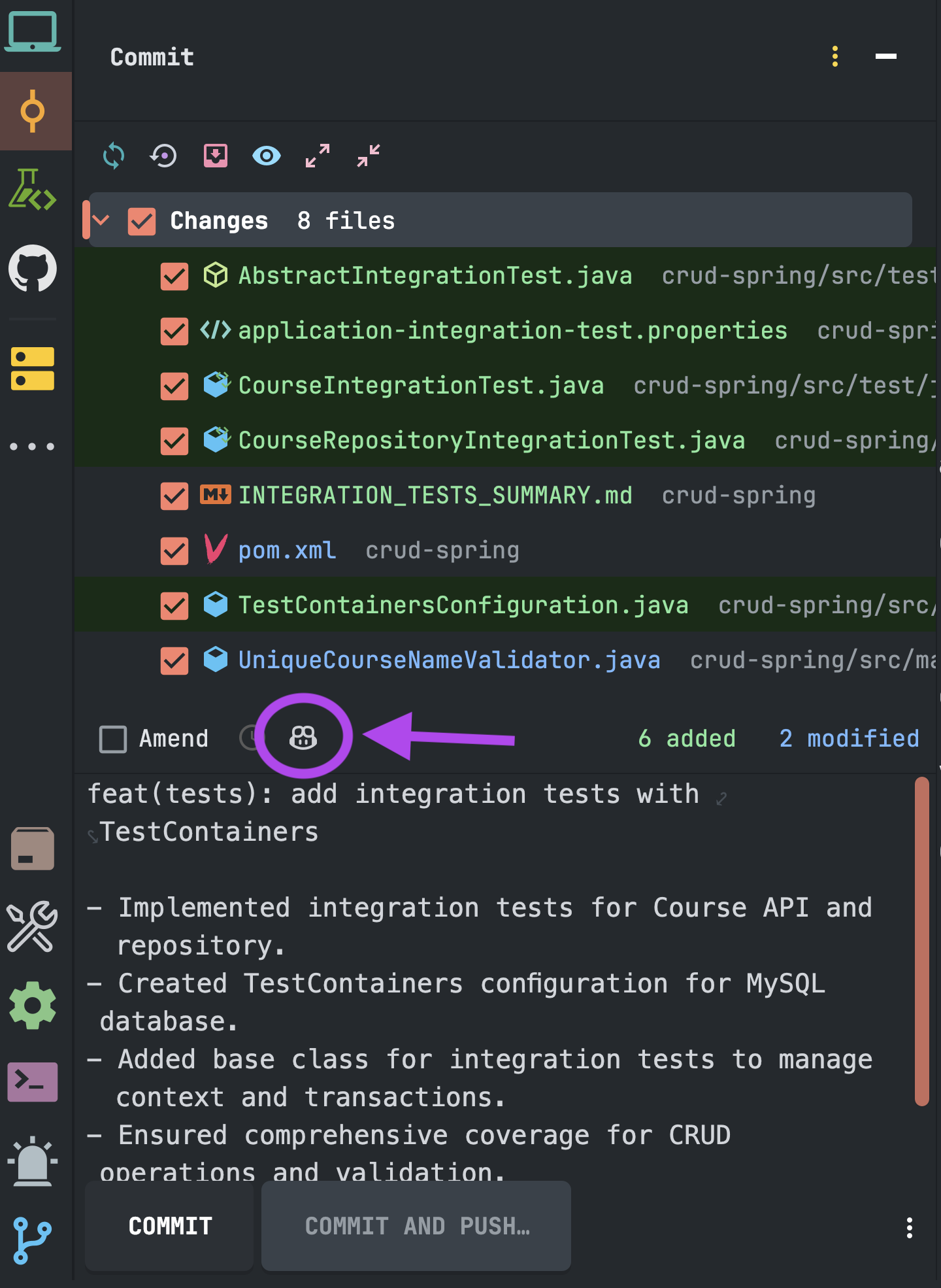
- Ouvrez la fenêtre Commit après avoir préparé vos modifications.
- Vous verrez une icône ou un avertissement Copilot dans la zone du message de confirmation. Cliquez dessus pour générer une proposition.
Configurer des instructions personnalisées pour les messages de commit dans IntelliJ IDEA.
- Accédez à Paramètres > Outils > GitHub Copilot > Instructions personnalisées.
- Dans Instructions de Commit Git, définissez vos préférences pour le style du message de commit. Vous pouvez utiliser les mêmes directives de commit conventionnelles que dans VS Code.
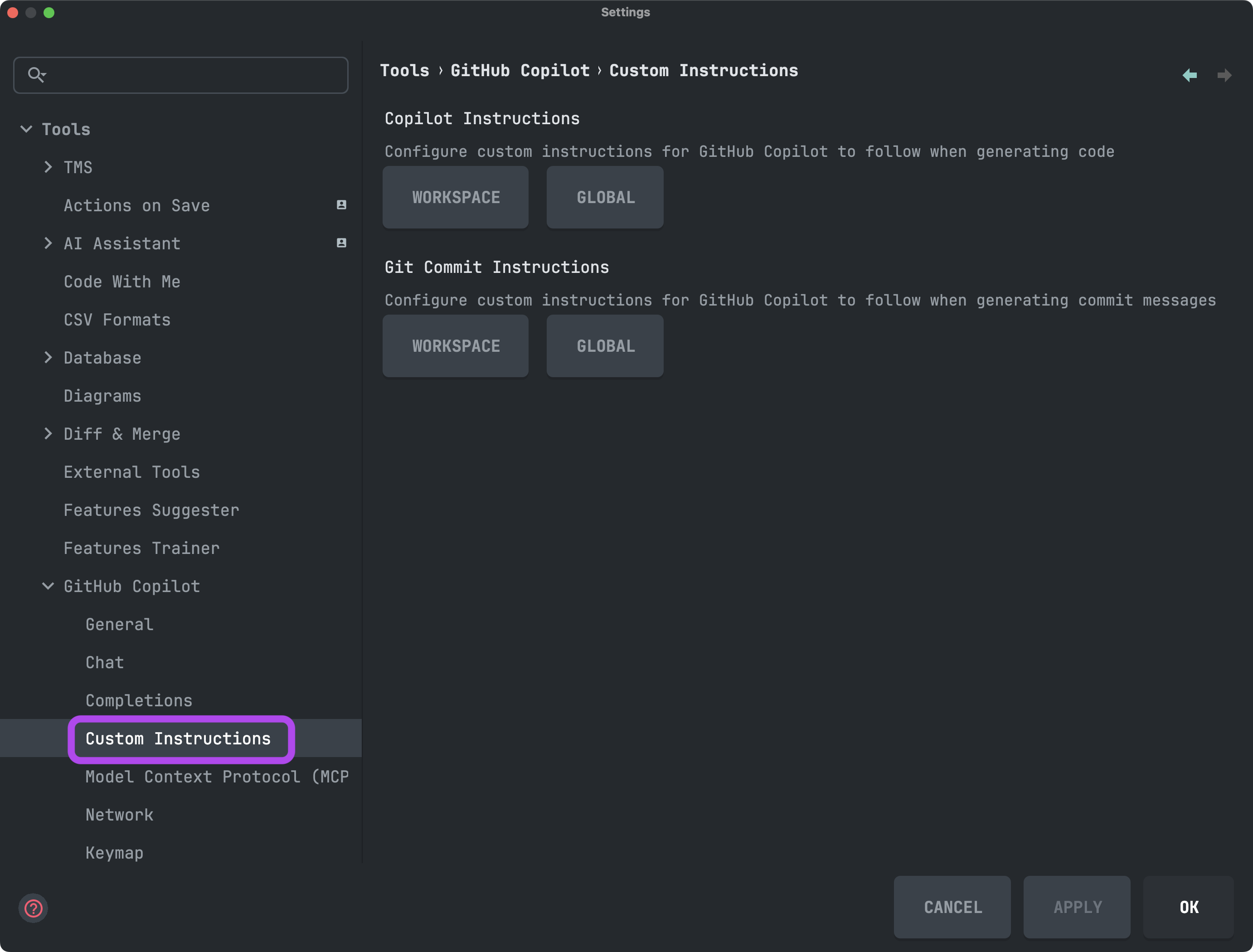
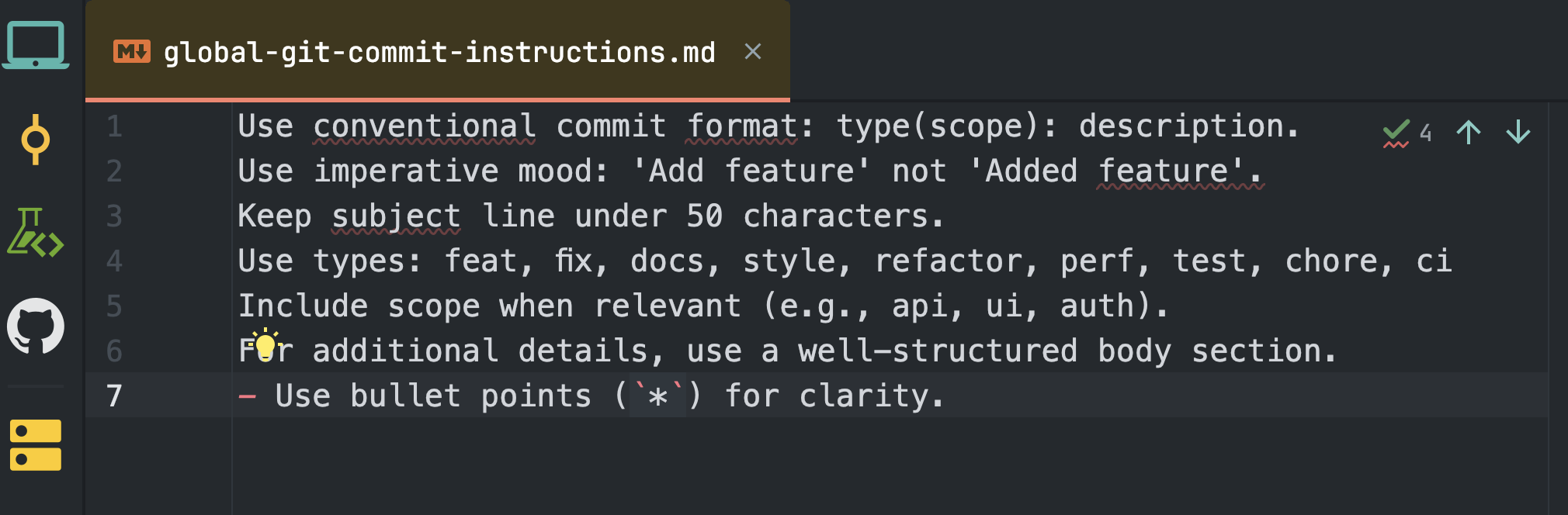
Si vous sélectionnez cette option Global, IntelliJ créera le fichier global-git-commit-instructions.md et vous pourrez ajouter les instructions selon vos souhaits.
Utilisez le format de commit conventionnel : type(scope): description.
Utilisez le mode impératif : 'Ajouter une fonctionnalité' non 'Ajout d'une fonctionnalité'.
Conservez l’objet sous 50 caractères.
Utilisez les types : feat, fix, docs, style, refactor, perf, test, chore, ci.
Inclure le scope lorsque c'est pertinent (par ex., api, ui, auth).
Pour plus de détails, utilisez une section corps bien structurée.
Utilisez des puces (*) pour plus de clarté.
.
Meilleures pratiques et conseils
- Analysez avant d’appliquer : Les suggestions de Copilot sont excellentes, mais révisez-les et ajustez-les toujours pour assurer précision et contexte.
- Utilisez des périmètres (scopes) : Ajoutez un périmètre (par exemple,
) dans le message (par ex., feat(api): …), afin de préciser quelle partie du code sera affectée. - Soyez bref : Les objets des commits doivent être concis et contenir moins de 50 caractères.
- Ajoutez des détails : Utilisez la section corps du texte pour le contexte, la justification ou les points, si nécessaire.
- Standardisez pour les équipes : Partagez vos instructions de commit dans votre dépôt pour que tout le monde reste aligné.
Références
- Commits conventionnels
- GitHub Copilot pour VS Code
- GitHub Copilot pour IntelliJ IDEA
- Documentation de VS Code : Messages de commit de Copilot
- IntelliJ : Page du plugin Copilot de GitHub
Avez-vous déjà essayé cette fonction ?
Bonne programmation !