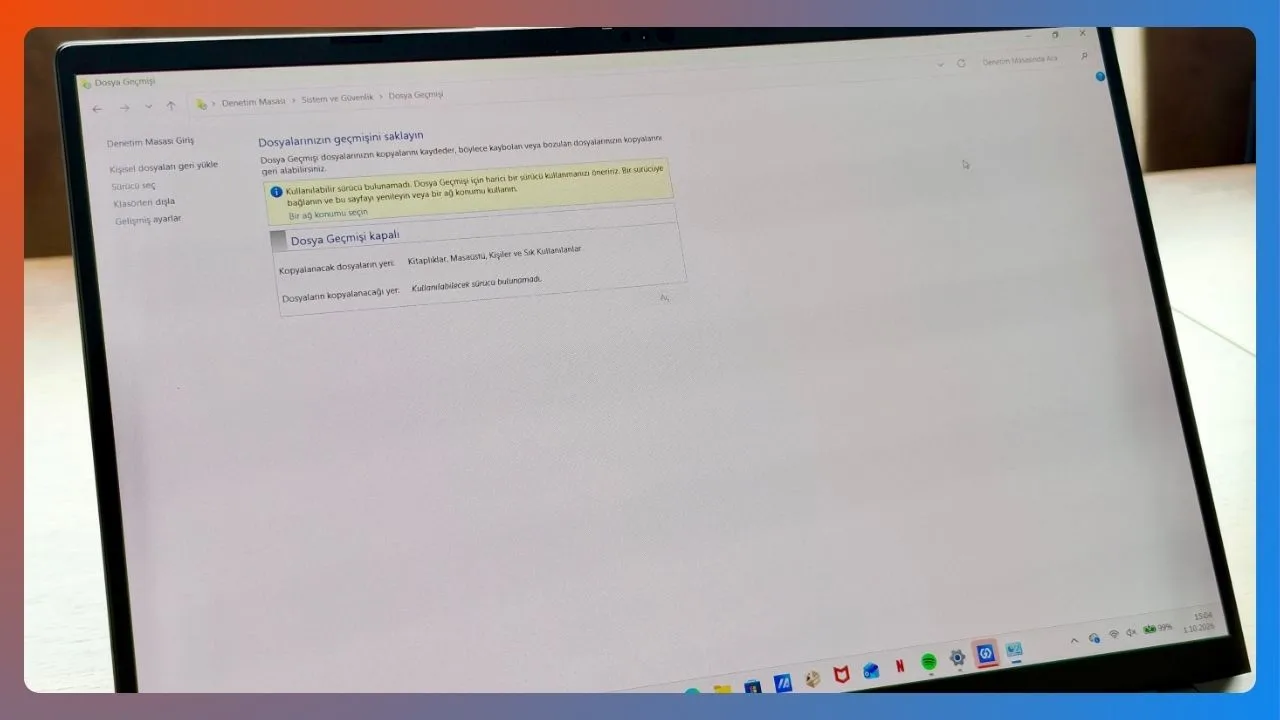
Sur votre PC Windows 11, l’Historique des fichiers ne fonctionne pas ou vous voyez l’alerte « Reconnectez votre lecteur » même lorsque votre disque dur externe est connecté, et le problème pourrait ne pas provenir du disque utilisé. Microsoft a confirmé que la mise à jour de sécurité de septembre 2026 a perturbé la fonctionnalité Historique des fichiers sur certains ordinateurs Windows 11. Les ordinateurs affectés ne peuvent pas créer de nouvelles sauvegardes ni mettre à jour celles existantes. Heureusement, Microsoft a publié le correctif. Ce guide vous permet d’abord de vérifier si votre ordinateur est touché par le problème, puis d’appliquer les étapes nécessaires pour faire fonctionner l’Historique des fichiers à nouveau.
- 1
Vérifiez si vous êtes confronté au problème de l’Historique des fichiers sous Windows 11
Selon Microsoft, le souci peut apparaître après l’installation de la mise à jour de sécurité Windows de septembre 2026, connue sous le nom KB5124008. L’Historique des fichiers sauvegarde normalement différentes versions de vos fichiers personnels sur un disque externe ou un emplacement réseau, vous permettant de revenir à une version antérieure en cas d’effacement ou de modification involontaire.
Lorsqu’il survient, Windows peut afficher l’alerte « Reconnectez votre lecteur » même si un disque de sauvegarde compatible est bien connecté. Par ailleurs, les informations de dernière sauvegarde peuvent ne pas être mises à jour. Vous pouvez aussi être confronté à des messages « Pas de versions précédentes » pour des fichiers sauvegardés auparavant. Microsoft précise également que, sur certains ordinateurs, des enregistrements de crash d’applications liés à FileHistory.exe et à KERNELBASE.dll peuvent figurer dans l’Observateur d’événements.
- 2
Vérifiez les mises à jour de Windows 11
Microsoft affirme que le problème de l’Historique des fichiers a été corrigé dans les mises à jour publiées à partir du 22 septembre 2026. La mise à jour KB5124010 pour Windows 11 24H2 et 25H2 inclut ce correctif. Les notes de version indiquent clairement que l’Historique des fichiers ne peut plus effectuer de sauvegarde ou de restauration sur un disque externe ou un emplacement réseau en raison du souci.
Dans les paramètres, allez à Paramètres > Mise à jour Windows et cliquez sur Rechercher des mises à jour. Si une nouvelle mise à jour est disponible, téléchargez-la et installez-la. Une fois l’installation terminée, redémarrez votre ordinateur si on vous le demande. Microsoft recommande d’installer la dernière mise à jour disponible pour votre appareil plutôt que de rechercher un seul paquet.
- 3
Vérifiez si la mise à jour KB5124010 est installée
Après la mise à jour, il peut être utile de consulter l’historique des mises à jour. Paramètres > Mise à jour Windows > Historique des mises à jour vous permet de voir les mises à jour installées récemment. Si vous utilisez Windows 11 24H2 ou 25H2, cherchez le paquet KB5124010. Dans les notes de version du 22 septembre, Microsoft indique que le correctif pour l’Historique des fichiers est inclus. Cette mise à jour couvre Windows 11 24H2 avec la build 26100.9550 et Windows 11 25H2 avec la build 26200.9550; le même paquet est également livré pour 26H2 avec la build 26300.9550.
- 4
Relancez l’Historique des fichiers
Après l’installation de la mise à jour et le redémarrage de l’ordinateur, ouvrez Panneau de configuration > Système et sécurité > Historique des fichiers. Assurez-vous que votre disque externe est bien connecté. Si vous sauvegardez vers un emplacement réseau, réélectionnez l’emplacement réseau concerné depuis l’Historique des fichiers.
Windows peut lancer automatiquement la prochaine sauvegarde planifiée. Si vous souhaitez vérifier immédiatement que le correctif fonctionne, utilisez l’option Exécuter maintenant dans l’écran de l’Historique des fichiers. Microsoft recommande également cette méthode pour lancer une sauvegarde manuelle après la reconnexion du disque.
- 5
Si l’alerte « Reconnectez votre lecteur » persiste, vérifiez le disque
Même après l’installation de la mise à jour la plus récente, l’alerte peut persister s’il existe un vrai problème de connexion. Débranchez puis reconnectez le disque dur externe via USB et vérifiez s’il apparaît dans l’Explorateur. Revenez ensuite dans la section Historique des fichiers.
Si vous effectuez des sauvegardes sur le réseau, dans le Panneau de configuration > Système et sécurité > Historique des fichiers, choisissez à nouveau l’emplacement réseau. La méthode de dépannage recommandée par Microsoft pour l’erreur « Reconnectez votre lecteur » inclut ces étapes afin de distinguer un souci lié à une mise à jour d’un vrai problème de connexion du disque.
- 6
Vérifiez que l’Historique des fichiers fonctionne à nouveau
Lorsque l’Historique des fichiers redémarre, ne vous fiez pas uniquement au message d’erreur qui a disparu. Lancez une nouvelle sauvegarde et vérifiez que l’heure de la Dernière sauvegarde se met bien à jour. Essayez également d’accéder à des versions antérieures de fichiers sauvegardés.
L’Historique des fichiers peut sauvegarder automatiquement les bibliothèques Documents, Images, Vidéos et Musique. Il est possible d’ajouter d’autres emplacements à une bibliothèque existante pour les protéger. Microsoft indique que l’Historique des fichiers peut viser non seulement un disque externe, mais aussi un emplacement réseau comme destination de sauvegarde.
Windows 11 Historique des fichiers: faut-il désinstaller la mise à jour ?
La solution proposée par Microsoft n’est pas de supprimer la mise à jour, mais d’installer l’une des mises à jour Windows publiées à partir du 22 septembre 2026 ou plus tard. Il est donc préférable de vérifier via Windows Update et d’installer la mise à jour la plus récente proposée pour votre appareil avant d’essayer de désinstaller KB5124008.
L’Historique des fichiers offre une couche de protection supplémentaire utile lorsque l’on travaille sur des documents en constante évolution. Cependant, même avec l’option activée, cela ne garantit pas que le système de sauvegarde fonctionne parfaitement. Après la mise à jour, créez une nouvelle sauvegarde et testez la fonction de restauration pour vous assurer que tout est opérationnel.
Questions fréquentes
Pourquoi Windows 11 affiche-t-il l’alerte « Reconnectez votre lecteur » ?
La mise à jour KB5124008 publiée le 22 septembre 2026 peut amener l’Historique des fichiers à interpréter par erreur un lecteur connecté et fonctionnel comme déconnecté. Microsoft a confirmé le problème et l’a corrigé dans les mises à jour ultérieures.
Quelle mise à jour Windows 11 résout le problème de l’Historique des fichiers ?
Microsoft indique que le problème est corrigé dans les mises à jour publiées à partir du 22 septembre 2026. La mise à jour KB5124010 pour Windows 11 24H2 et 25H2 inclut le correctif de l’Historique des fichiers.
Si un disque externe est connecté et que l’erreur persiste, le disque est-il défectueux ?
Ce n’est pas nécessairement le cas. Le problème lié à KB5124008 peut provoquer l’affichage de l’erreur « Reconnectez votre lecteur » même lorsqu’un disque de sauvegarde en état de fonctionnement est branché. Commencez par mettre à jour Windows, puis, si le souci persiste, vérifiez la connexion du disque externe.
Comment lancer manuellement l’Historique des fichiers ?
Suivez le chemin Panneau de configuration > Système et sécurité > Historique des fichiers. Lorsque votre sauvegarde est connectée, utilisez l’option Exécuter maintenant pour démarrer une nouvelle sauvegarde.