Si vous êtes confronté à l’alerte « espace de stockage Gmail plein », ne cherchez pas la solution uniquement dans votre boîte de réception. Gmail, Drive et Google Photos partagent le même quota de stockage lié à votre compte Google. L’augmentation tarifaire d’août 2026 couvrant la Turquie offre par ailleurs une raison actualisée de passer en revue vos fichiers existants avant d’acheter de l’espace supplémentaire. Dans cet article, vous apprendrez comment repérer les gros messages, ce à quoi faire attention lors de la suppression de photos et comment vérifier votre compte après le nettoyage. Vous pouvez suivre les étapes sur un navigateur d’ordinateur et, sur votre téléphone Android, ajuster aussi les paramètres de sauvegarde des photos et de WhatsApp. Les utilisateurs d’iPhone peuvent également effectuer le nettoyage du compte Google via le navigateur.
Comment libérer de l’espace Gmail, Drive et Google Photos
- 1
Déterminez quel service remplit l’espace de stockage
Tout d’abord, ouvrez la page de stockage Google One et connectez-vous avec le compte Google concerné. Examinez la répartition de l’espace pour voir combien Gmail, Drive et Google Photos occupent chacun. Ensuite, rendez-vous sur la page de gestion du stockage pour vérifier les catégories de nettoyage, comme les gros fichiers. Par exemple, si l’espace est principalement occupé par des vidéos, il peut être plus rapide d’examiner votre archive vidéo plutôt que de supprimer quelques e-mails. Si vous utilisez plusieurs comptes, vérifiez l’adresse via l’icône de profil afin de ne pas nettoyer le mauvais compte. Google offre jusqu’à 15 Go de stockage gratuit sur les comptes personnels; vous pouvez vérifier votre limite actuelle depuis l’écran d’utilisation. Lorsque vous atteignez cette limite, vous ne pourrez pas envoyer ni recevoir d’e-mails via Gmail, vous ne pourrez pas téléverser de nouveaux fichiers sur Drive et vous ne pourrez pas sauvegarder de nouveau contenu dans Google Photos. Ainsi, avoir de l’espace libre sur votre téléphone ne signifie pas nécessairement que votre compte Google est aussi libre. Si vous utilisez un compte professionnel ou scolaire, c’est votre administrateur qui fixe le quota; n’appliquez pas la limite d’un compte personnel à votre compte d’entreprise.
- 2
Recherchez les gros messages Gmail à l’aide de requêtes
Sur votre ordinateur, ouvrez Gmail et saisissez dans la barre de recherche en haut les requêtes suivantes: has:attachment larger:10M. Cette commande permet de trouver les messages qui contiennent des pièces jointes et dont la taille totale est supérieure à 10 Mo. Pour examiner les messages plus anciens avec pièces jointes, utilisez older_than:2y has:attachment. Si vous souhaitez cibler les pièces jointes PDF, recherchez filename:pdf larger:5M pour trouver les messages contenant des PDFs de plus de 5 Mo. Ces critères ne signifient pas qu’un fichier est inutile; ouvrez les factures, les contrats et les documents que vous souhaitez conserver et vérifiez-les avant de les supprimer.
- 3
Nettoyez les gros fichiers dans Google Drive
Ouvrez Google Drive et, dans le menu de gauche, accédez à la rubrique Espace de stockage. Dans cette vue, vous verrez en tête les fichiers qui occupent le plus d’espace. Examinez les anciens téléchargements vidéo, les archives que vous n’utilisez plus et les copies redondantes du même contenu. Si vous souhaitez conserver un fichier, téléchargez une copie locale et, après vérification, faites un clic droit sur la copie inutile dans le cloud et choisissez Envoyer à la corbeille.
Les fichiers déplacés vers la corbeille dans Drive continuent de occuper l’espace jusqu’à leur suppression définitive. Dans le menu de gauche, ouvrez Corbeille et, après avoir pris votre décision de suppression, supprimez définitivement les fichiers concernés. Si vous supprimez définitivement un fichier dont vous êtes le propriétaire, les autres utilisateurs n’y auront plus accès. Supprimer un fichier appartenant à quelqu’un d’autre de votre liste ne libérera pas d’espace sur votre quota; concentrez le nettoyage sur vos propres fichiers.
- 4
Distinguer l’espace cloud et la mémoire de l’appareil dans Google Photos
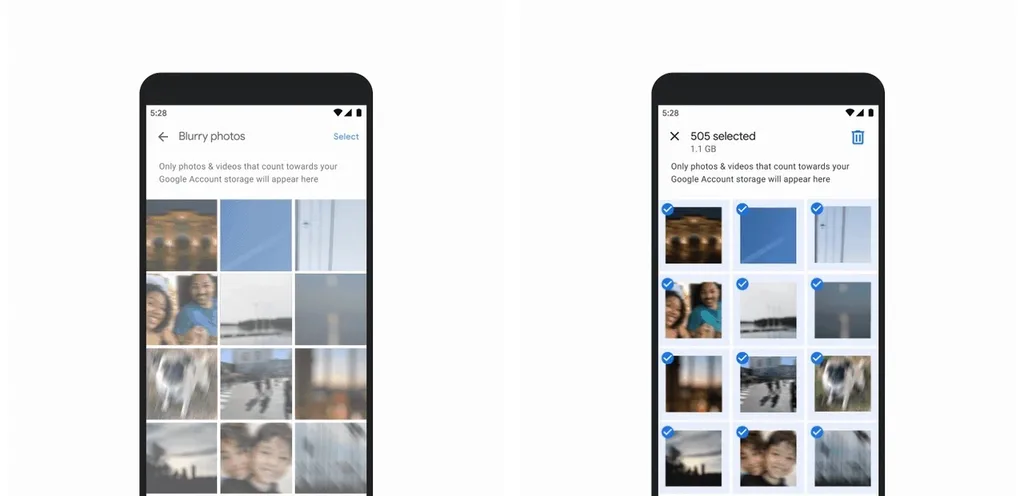
Sur Android, ouvrez Google Photos, touchez votre photo de profil et suivez Paramètres Photos > Sauvegarde > Gérer l’espace. En examinant les catégories proposées, comme Grandes photos et vidéos, identifiez les contenus que vous ne souhaitez pas conserver. Si vous utilisez un ordinateur ou un iPhone, vous pouvez ouvrir le gestionnaire de stockage Google One et poursuivre le nettoyage des photos depuis le navigateur. Cependant, ne confondez pas la fonction Libérer de l’espace sur cet appareil avec le nettoyage du quota du compte; cette fonction supprime les copies locales des contenus sauvegardés pour libérer de l’espace sur l’appareil, tout en conservant les copies dans le nuage.
Avant de supprimer des photos, assurez-vous d’avoir une copie indépendante des contenus à conserver sur votre ordinateur ou sur un disque externe. La suppression dans l’application Photos peut aussi affecter les copies sauvegardées sur les appareils connectés; si vous souhaitez seulement supprimer les copies dans le cloud et préserver celles sur l’appareil, suivez les consignes de suppression depuis le cloud; cela peut nécessiter de désactiver les sauvegardes sur tous les appareils concernés. Réactiver les sauvegardes peut entraîner que le contenu soit rechargé ou que la copie locale soit effacée. De plus, supprimer des contenus anciens qui ne comptent pas dans votre quota ne vous fera pas gagner d’espace; consultez les informations d’espace gagné dans l’outil de gestion.
- 5
Vérifiez les sauvegardes WhatsApp et le bon fonctionnement de Gmail après le nettoyage
Sur Android, ouvrez WhatsApp et allez dans Paramètres > Chats > Sauvegarde des discussions. Si vous souhaitez aussi préserver les vidéos, obtenez d’abord des copies indépendantes, puis désactivez l’option Inclure les vidéos afin de réduire la taille de la prochaine sauvegarde. Lancez une nouvelle sauvegarde avec ces réglages et vérifiez que l’application a terminé l’opération. N’effacez pas l’actuelle sauvegarde cloud uniquement pour gagner de l’espace; changer de téléphone ou réinstaller WhatsApp sans créer une nouvelle sauvegarde peut vous faire perdre votre historique de discussions.
Une fois le nettoyage terminé, vérifiez à nouveau l’utilisation du même compte dans Google One. Google indique que l’indicateur de stockage peut prendre 48 à 72 heures après la suppression d’un grand nombre de fichiers pour se mettre à jour. Lorsque l’espace libre apparaît, envoyez un message test depuis une autre adresse Gmail vers votre compte et répondez-y. Si votre compte est plein, demandez que les messages importants qui vous ont été renvoyés soient renvoyés. Touchez votre profil dans Google Photos pour vérifier l’état des sauvegardes; même si l’espace est libéré, une sauvegarde désactivée empêchera de charger de nouvelles photos dans le nuage.
Questions fréquentes sur l’espace de stockage Gmail
Pourquoi l’espace Gmail est-il plein alors que j’ai peu de messages ?
Gmail, Google Drive et Google Photos partagent le même quota sur le compte. Les sauvegardes WhatsApp sur Android s’ajoutent également. Vous pouvez ouvrir la répartition d’utilisation dans Google One pour voir quel service consomme l’espace.
Si je supprime les photos sur mon téléphone, est-ce que Gmail va libérer de l’espace ?
Supprimer uniquement les copies locales sur le téléphone ne libère pas d’espace sur le compte. La fonction « libérer de l’espace sur cet appareil » de Google Photos conserve les copies dans le nuage. Pour le quota Gmail, il faut gérer les contenus stockés dans le cloud.
J’ai supprimé des e-mails, pourquoi Gmail semble-t-il encore plein ?
Vérifiez d’abord que vous avez bien nettoyé le bon compte et que vous avez également supprimé les messages indésirables de la corbeille. Puis examinez l’utilisation des autres services via Google One. Après avoir supprimé un grand nombre de fichiers, l’indicateur peut mettre 48 à 72 heures pour se mettre à jour selon Google.