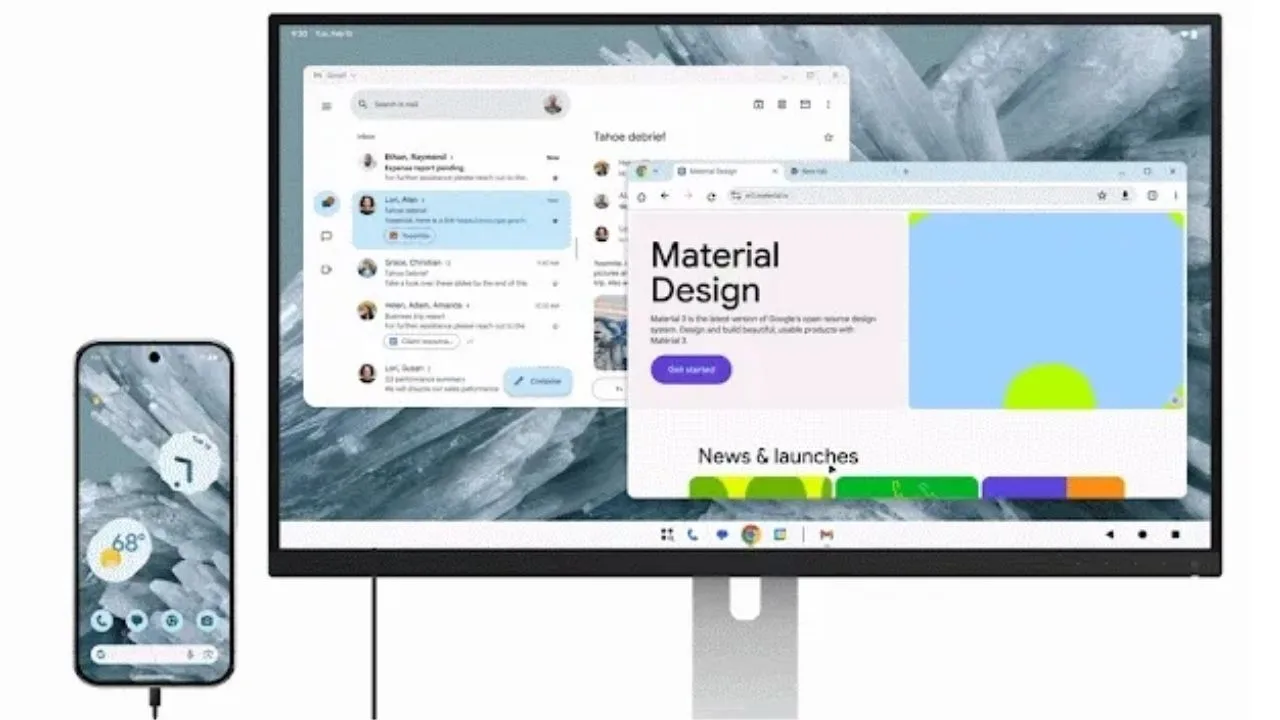
Votre téléphone Android n’est pas obligé de ne servir qu’à le transporter constamment sur vous. Grâce à l’expérience de bureau ajoutée par Google à Android, vous pouvez connecter un téléphone compatible à un moniteur via USB-C, ouvrir les applications dans des fenêtres distinctes et travailler avec un clavier et une souris. Le mode bureau Android offre, pour des tâches quotidiennes comme la navigation web, le courrier électronique, la messagerie, l’édition de documents et le visionnage de vidéos, une utilisation bien différente du téléphone. Toutefois, cette fonctionnalité ne fonctionne pas de la même manière sur tous les téléphones Android et le support matériel joue un rôle important. Dans cet article, nous expliquons pas à pas comment utiliser le mode bureau, depuis la connexion à un écran externe jusqu’à la gestion des fenêtres.
1. Vérifiez la compatibilité de votre téléphone avec le mode bureau Android
Avant d’utiliser le mode bureau sur Android, il faut vérifier si votre téléphone prend en charge la sortie vers un écran externe et les fenêtres de bureau. Google propose un support intégré pour les écrans connectés et les fenêtres de bureau sur Android, mais la société précise que cette fonctionnalité n’est pas présente sur tous les appareils. Les fabricants peuvent modifier l’expérience en fonction du support matériel et logiciel.
Selon Engadget dans son guide du 27 septembre 2026, Google proposerait l’expérience de bureau Android sur le Pixel 8 et les modèles Pixel plus récents. Sur ces téléphones, en connectant via USB-C à un moniteur compatible, Android peut proposer soit la réflexion de l’écran, soit l’utilisation d’un bureau distinct. Du côté de Samsung, DeX, et chez Motorola, Smart Connect, des formes d’utilisation similaires existent depuis longtemps via leurs propres interfaces.
Ici, il ne suffit pas que la connexion USB-C serve uniquement à la charge et au transfert de données. Le téléphone doit aussi pouvoir transmettre l’affichage via USB-C. Ainsi, si vous ne voyez pas l’option mode bureau, il est judicieux de vérifier les spécifications techniques du fabricant concernant le support d’un écran externe.
2. Connectez votre téléphone Android à un moniteur
La manière la plus simple de lancer le mode bureau sur un téléphone compatible est de connecter le téléphone à un moniteur externe via USB-C. Si votre moniteur dispose d’une entrée USB-C directement, vous pouvez employer un câble USB-C de bonne qualité capable de transmettre l’image. Si votre moniteur n’a qu’une entrée HDMI, un adaptateur USB-C vers HDMI ou un hub USB-C multi-connectique peut faire l’affaire.
Lors de la connexion sur un Pixel, Android peut vous demander comment vous souhaitez utiliser l’écran externe. En sélectionnant l’option Masaüstü (Bureau), vous ne dupliquerez pas l’écran du téléphone mais ouvrirez une zone de travail distincte sur le moniteur. Selon les documents de Google, dans le mode bureau, le téléphone conserve l’état de son écran tandis qu’une session bureau distincte démarre sur l’écran externe. Ainsi, le téléphone et le moniteur se comportent comme deux espaces de travail séparés.
Après la connexion à l’écran externe, vous pouvez mettre le téléphone de côté et travailler directement sur le moniteur. Il est toutefois possible d’utiliser l’écran du téléphone comme un deuxième espace de travail. Le comportement peut varier en fonction du support bureau fourni par l’application et par le fabricant.
3. Connectez un clavier et une souris au mode bureau Android
Pour que l’expérience de bureau soit réellement pratique, il faut connecter un clavier et une souris au téléphone. Vous pouvez utiliser un clavier et une souris Bluetooth ou brancher des périphériques filaires via un hub USB-C. Google indique que lorsqu’un clavier et une surface tactile externes sont connectés sur un appareil compatible, les applications peuvent s’ouvrir dans des fenêtres de bureau.
Si vous utilisez un hub USB-C, il est pratique de connecter simultanément le moniteur, le clavier, la souris et le chargeur secteur. Particulièrement si vous envisagez de travailler longtemps en mode bureau, il est important que le téléphone reste alimenté. L’écran externe, plusieurs applications et les périphériques consomment plus d’énergie que l’utilisation normale du téléphone.
La connexion du clavier permet aussi d’exploiter certains raccourcis clavier que propose Android pour les fenêtres de bureau. Selon la page d’aide de Google, vous pouvez, avec un clavier physique, déplacer l’application active vers une fenêtre de bureau en utilisant les raccourcis clavier pris en charge par le système.
4. Utilisez les applications du mode bureau Android comme des fenêtres
Lorsque le mode bureau est activé, vous pouvez utiliser les applications Android dans des fenêtres distinctes plutôt que dans l’affichage plein écran sur l’écran du téléphone. Vous pouvez déplacer une fenêtre d’application et la placer n’importe où à l’écran, saisir ses coins pour la redimensionner et garder simultanément plusieurs applications ouvertes. Cette configuration est particulièrement pratique lorsque vous utilisez le navigateur, l’application de messagerie et l’éditeur de documents en même temps.
Google autorise le redimensionnement et l’organisation des applications dans les fenêtres du bureau et permet de les arranger sur l’écran. Vous pouvez aussi les afficher en plein écran via la barre des tâches et les contrôles des fenêtres, ou les disposer selon différents agencements d’écran. Lorsque l’expérience d’écran connecté est prise en charge, il est aussi possible de déplacer les fenêtres entre le téléphone et l’écran externe.
Android 16 a également levé certaines anciennes limites d’orientation et de proportion sur les grands écrans pour faciliter l’adaptation des applications. Pour les applications ciblant API 36, Android ignore largement les restrictions d’orientation fixe et de redimensionnement sur les écrans de 600 dp et plus. L’objectif est d’améliorer l’adaptation des applications aux tablettes, appareils pliables et environnements de bureau.
5. Fermez la session bureau et revenez plus tard
Si vous déconnectez le téléphone du moniteur, la session bureau prend fin, mais le système peut parfois préserver votre disposition de fenêtres ouverte. Selon Engadget, si vous reconnectez le Pixel en mode bureau à un écran externe, vous pouvez retrouver la disposition des fenêtres que vous aviez utilisée auparavant. Cette fonctionnalité peut être utile pour ceux qui travaillent brièvement sur une table et veulent reprendre rapidement l’usage mobile.
Google indique aussi qu’après être sorti de la session bureau, vous pouvez revenir à partir de la vue « dernières applications » vers la session bureau. Si toutes les fenêtres du bureau sont fermées, la session se termine automatiquement. Pour revenir à l’écran d’accueil, vous pouvez utiliser les contrôles de navigation standards sur le téléphone ou sur l’écran externe.
N’oubliez pas les limites du mode bureau Android
Le mode bureau Android ne transforme pas votre téléphone en un ordinateur Windows ou macOS à part entière. Vous rencontrerez des limitations, notamment pour les extensions du navigateur de bureau, les outils professionnels d’édition photo et vidéo ou les jeux nécessitant un support clavier. Selon l’évaluation d’Engadget, même si Chrome sur Android peut fonctionner en mode bureau, il ne prend pas en charge les extensions Chrome de bureau. De plus, de nombreux jeux conçus pour le téléphone ne prennent pas automatiquement en charge un clavier physique.
En outre, une utilisation prolongée de l’écran externe, de plusieurs fenêtres et de périphériques peut maintenir le processeur du téléphone sous charge plus longtemps, ce qui peut augmenter la température et la consommation de batterie par rapport à une utilisation normale. Si vous prévoyez d’utiliser longtemps le mode bureau, il peut être utile de charger le téléphone via un hub USB-C capable de fournir de l’alimentation et de veiller à ce que l’appareil bénéficie d’un flux d’air adéquat.
Pour les tâches web quotidiennes, la rédaction, la messagerie, les e-mails, le visionnage de vidéos et les travaux bureautiques légers, le mode bureau Android constitue une solution assez fonctionnelle. Avec un téléphone compatible, un moniteur, un clavier et une souris, vous pouvez créer en quelques minutes un environnement de travail proche du bureau.
Questions fréquentes
Le mode bureau Android fonctionne-t-il sur tous les téléphones ?
Non. Google précise que le support des fenêtres de bureau et de l’écran externe n’est pas présent sur tous les appareils Android. Le téléphone doit disposer à la fois du support logiciel Android nécessaire et du matériel compatible capable de fournir une sortie vidéo via USB-C.
Android téléphone et monitor: quel câble faut-il ?
Si votre moniteur prend en charge l’entrée vidéo USB-C, vous pouvez utiliser un câble USB-C capable de transmettre l’image. Pour une connexion HDMI, privilégiez un adaptateur USB-C vers HDMI ou un hub USB-C avec sortie vidéo. Les câbles USB-C destinés uniquement à la charge ne transmettent pas d’image.
Le clavier et la souris peuvent-ils être utilisés dans le mode bureau ?
Oui. Vous pouvez connecter un clavier et une souris physiques soit par Bluetooth, soit via un hub USB-C. Google indique que sur les appareils compatibles, lorsque le clavier et le pavé tactile sont connectés, les applications peuvent fonctionner dans l’arrangement des fenêtres de bureau.
L’écran du téléphone reste-t-il actif en mode bureau ?
Dans le mode écran connecté pris en charge, l’écran du téléphone peut conserver son espace de travail et ouvrir une session bureau distincte sur le moniteur. Google précise que dans ce schéma, le téléphone et l’écran externe peuvent se comporter comme deux espaces de travail séparés.
Le mode bureau Android est-il le même que Samsung DeX ?
Bien que le concept de base soit similaire, ce ne sont pas les mêmes logiciels. DeX est l’interface de bureau développée par Samsung pour ses appareils Galaxy. Les fenêtres de bureau intégrées à Android utilisent une infrastructure différente développée par Google au niveau du système d’exploitation.