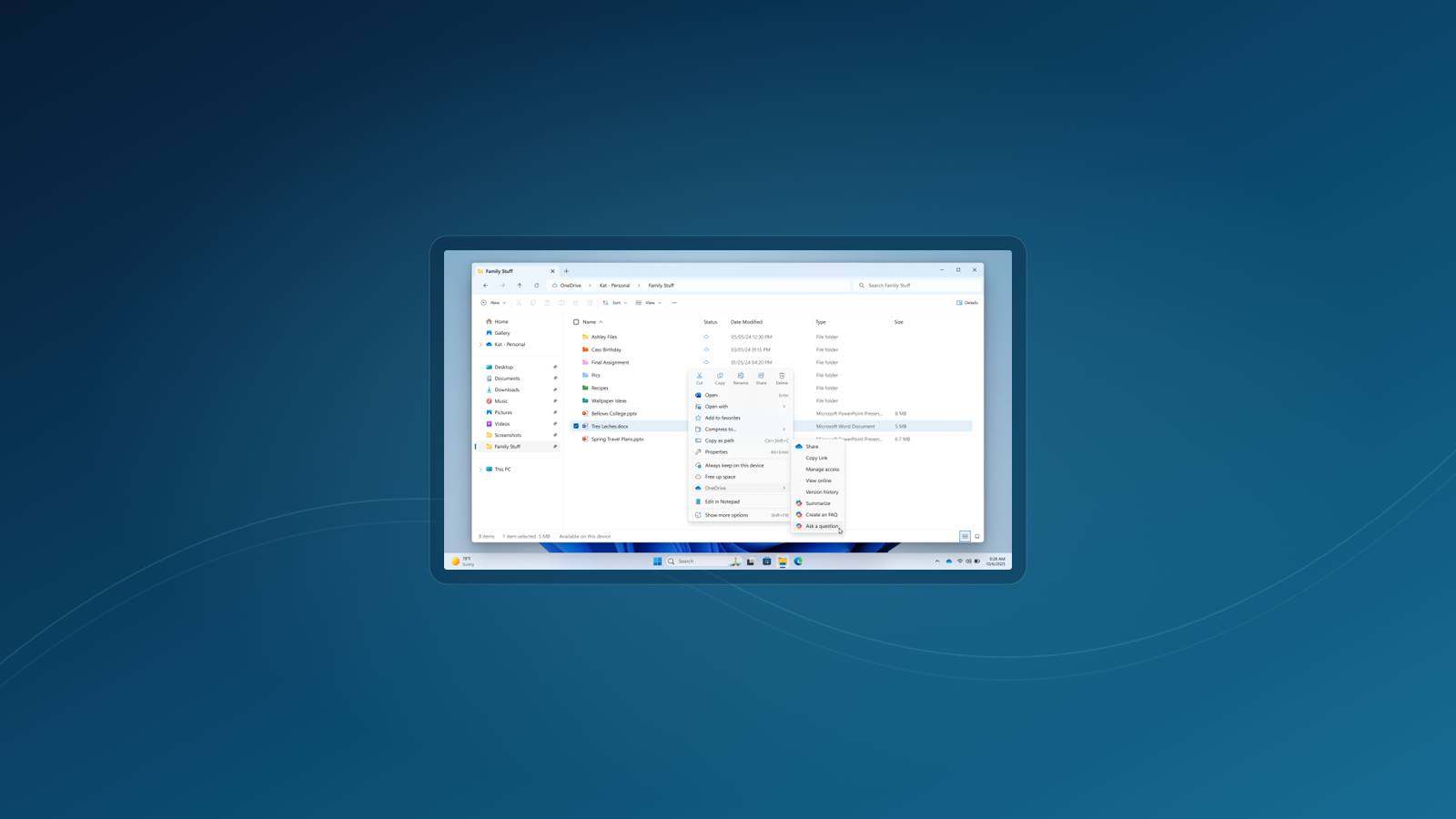
Entre les documents stockés dans OneDrive, trouver l’information recherchée peut parfois prendre plus de temps que de préparer le fichier lui-même. Copilot simplifie cette tâche en proposant des outils de synthèse, de questionnement et de comparaison de documents sans qu’il soit nécessaire d’ouvrir chaque fichier individuellement. Les nouvelles fonctionnalités OneDrive de Microsoft couvrent aussi l’organisation des dossiers et la génération d’un rapport HTML à partir de documents existants. Toutefois, les outils auxquels vous pouvez accéder dépendent du type de compte et de la licence que vous détenez.
Ce guide s’appuie sur les étapes web présentées dans les documents d’assistance actuels de Microsoft. Les commandes ci-dessous constituent des exemples que vous pourrez adapter à vos propres fichiers. Étant donné que le déploiement des nouvelles fonctionnalités destinées aux entreprises se poursuit, toutes les options visibles à l’écran ne seront peut-être pas disponibles simultanément.
Quel abonnement est nécessaire pour OneDrive Copilot ?
Le document de Microsoft sur les questions liées aux fichiers indique que les plans personnels Microsoft 365 Personal, Family et Premium sont pris en charge parmi les offres individuelles compatibles. Pour un compte professionnel ou scolaire, une licence Microsoft 365 Copilot est nécessaire. Posséder uniquement un espace de stockage OneDrive ne signifie pas que toutes ces fonctionnalités seront à votre disposition.
Les utilisateurs Family et Premium doivent également prêter attention au titulaire de l’abonnement. La page de présentation OneDrive et la page d’assistance Premium indiquent que les fonctions d’intelligence artificielle sont limitées au titulaire de l’abonnement. Rejoindre le groupe familial et bénéficier de l’espace de stockage ne confère pas automatiquement les mêmes droits Copilot.
Pour la nouvelle expérience qui organise les dossiers et génère des rapports HTML, Microsoft exige OneDrive for Business sur la version web et une licence Copilot Microsoft 365. Ainsi, voir le bouton de résumé dans votre compte personnel ne signifie pas que ces nouvelles fonctionnalités sont disponibles sur votre compte personnel.
Comment résumer les fichiers OneDrive avec Copilot ?
Pour commencer, ouvrez OneDrive via votre navigateur. Vous pouvez travailler avec des documents pris en charge tels que des fichiers Word, des tableaux Excel, des présentations PowerPoint ou des PDFs. Les photos et les vidéos ne font pas partie du processus de résumé et de demande d’informations décrit ici.
- Connectez-vous avec le compte auquel votre licence est associée et ouvrez le dossier concerné.
- Sélectionnez le ou les fichiers que vous souhaitez résumer. Vous pouvez aussi cocher jusqu’à cinq fichiers pour les examiner ensemble.
- Cliquez sur le bouton Copilot en bas à droite de la page et choisissez l’option Résumé de ce fichier. Pour un seul fichier, vous pouvez aussi survoler le fichier et sélectionner la commande Résumé dans le menu Copilot.
- Une fois le résumé affiché, indiquez les détails souhaités via Poser une question.
Par exemple, en sélectionnant les notes d’une réunion produit, vous pouvez demander : « Résume les décisions prises, les responsables et les dates de livraison sous des titres distincts. Ajoute une date qui n’est pas écrite dans le document. » Ainsi, au lieu d’un résumé général, vous obtenez un résultat axé sur les actions à suivre après la réunion. Comparer les dates et les noms de responsables du résumé avec les documents sources facilite le contrôle.
Les documents d’assistance de Microsoft montrent également des raccourcis Copilot dans l’Explorateur Windows. Toutefois, le fait que certaines menus Copilot Windows aient été retirés, comme mentionné dans notre article sur les changements, indique que ces raccourcis ne sont pas permanents. Il est donc préférable de suivre les instructions via la version Web plutôt que via l’Explorateur Windows.
Comment donner des commandes à Copilot lors de l’organisation des dossiers ?
Si vous disposez du nouveau compte d’expérience d’entreprise, vous pouvez demander à Copilot de réorganiser vos fichiers selon votre méthode de travail. Cependant, pour le premier essai, il est préférable de commencer avec un petit dossier de travail qui contient quelques copies de fichiers plutôt qu’avec un grand répertoire partagé. Le déplacement et le renommage peuvent perturber l’organisation à laquelle vos collègues sont habitués.
Exposez d’abord votre objectif à Copilot. Par exemple : « Pour ces fichiers de projet, propose une organisation sous les rubriques Recherche, Notes de réunion et Rapports. Ne déplace pas ni ne supprime les fichiers pour le moment. » Après avoir examiné la proposition et clarifié où chaque document doit aller, demandez uniquement le réarrangement qui vous semble pertinent. Ce ne sont que des instructions d’exemple, et ce n’est pas une recette d’automatisation prête à l’emploi qui garantit le même résultat sur tous les comptes.
Après l’opération, ouvrez les dossiers manuellement et vérifiez l’emplacement des fichiers. Si le contenu d’un fichier a changé, consultez l’historique des versions; s’il a été supprimé, regardez dans la corbeille. Si un fichier a été déplacé au mauvais endroit, remettez-le dans le bon dossier. Conservez les copies initiales jusqu’à ce que la nouvelle organisation soit vérifiée.
OneDrive’da Copilot ile rapor nasıl hazırlanır?
Dans l’expérience web professionnelle prise en charge, Copilot peut convertir les informations contenues dans les fichiers en une nouvelle présentation, en PDF ou en un rapport HTML. Le format HTML est lisible dans le navigateur. Pour cette opération, il est utile de préciser clairement l’étendue du travail et quels documents doivent être utilisés afin d’éviter que des informations non pertinentes ne figurent dans le rapport.
Par exemple, en utilisant des tableaux de ventes mensuels et des notes de réunion, vous pouvez formuler la demande suivante : « Créez un rapport HTML pour l’évaluation du mois d’octobre à partir de ces fichiers. Montrez les résultats de ventes, les tâches accomplies et les prochaines actions prévues pour le mois prochain dans des sections distinctes. Indiquez à quel fichier se réfère chaque chiffre. » Une fois le rendu généré, vous pouvez essayer de modifier les titres, la mise en page des tableaux ou la longueur des explications avec de nouvelles commandes.
Avant de partager le rapport, vérifiez surtout les totaux, la plage de dates et les devises par rapport aux tableaux sources. Le fait que la même vente apparaissent dans deux documents peut entraîner une totalisation incorrecte. Au lieu d’estimer les données manquantes, demandez à ce qu’elles soient marquées comme manquantes dans le rapport. Si vous allez partager le fichier avec des personnes extérieures à l’équipe, révisez aussi les autorisations de partage.
Que faire si le bouton Copilot n’apparaît pas ?
Commencez par vous assurer que vous êtes bien connecté au bon compte et que votre abonnement est actif. Ensuite, essayez la version Web avec un fichier pris en charge. Pour un compte professionnel, vous pouvez faire vérifier l’attribution de licences et les paramètres Copilot de l’organisation avec votre administrateur informatique. Si lors du résumé l’option d’organisation des dossiers ne s’affiche pas, il est possible que le déploiement de la nouvelle expérience d’entreprise ne soit pas encore disponible sur votre compte. Dans ce cas, il est plus judicieux de vérifier les droits de licence et l’état du déploiement plutôt que de réinstaller l’application.