Après de nombreuses tentatives, j’ai finalement réussi à utiliser mon téléphone comme webcam sous Fedora en passant par DroidCam.
L’idée semblait simple :
installer DroidCam sur le téléphone, lancer le client sur Linux, connecter et l’utiliser dans Zoom.
Mais dans la pratique, notamment avec Fedora moderne et un noyau récent, quelques détails font toute la différence.
Le problème principal n’était pas DroidCam en lui-même. C’était de faire apparaître la vidéo du téléphone comme une caméra reconnue par le système et correctement autorisée pour Zoom.
Dans cet article, je vais présenter le flux qui a fonctionné pour moi.
Observação: Bien que cet article ait été écrit par moi sur la base d’un problème réel que j’ai dû résoudre, une partie des informations de cet article a été mise en œuvre avec l’aide d’outils tels que : Qwen.ai (résumé / documentation) et ChatGPT 5.5 (révision et correction syntaxique).
Le problème
En essayant d’utiliser DroidCam sur Fedora, divers scénarios peuvent se présenter :
- le téléphone se connecte, mais Zoom n’affiche pas la caméra ;
- DroidCam s’ouvre, mais ne trouve pas de dispositif vidéo valide ;
- le client recommandé ne fonctionne pas correctement dans votre environnement ;
- le plugin OBS ne résout pas le cas d’utilisation sur Zoom ;
- des scripts d’installation anciens échouent sur des noyaux récents ;
- la connexion via Wi‑Fi ne fonctionne pas en raison d’un pare‑feu bloquant ;
- Zoom n’affiche pas la caméra virtuelle créée par le système.
Dans mon cas, l’objectif était simple :
utiliser la caméra du téléphone comme webcam dans Zoom, opérant sous Fedora.
La solution reposait sur quatre points principaux :
- installer la version correcte du DroidCam Client ;
- tester d’abord le chemin le plus simple ;
- garantir un périphérique vidéo virtuel avec v4l2loopback, si nécessaire ;
- sélectionner la caméra virtuelle dans Zoom.
Ambiance testée
Voici l’environnement où la procédure a fonctionné :
- Système: Fedora 43
- Noyau: 6.19.x
- Gestionnaire de paquets: dnf5
- DroidCam Client: 2.1.3 GTK
- Zoom: Installé via paquet .rpm
- Pilote virtuel: v4l2loopback
Observação: ce guide est basé sur l’environnement qui a fonctionné pour moi. Dans d’autres versions de Fedora, les noms des paquets ou le comportement du noyau peuvent varier.
Avant de commencer : quelle version de DroidCam utiliser ?
Un point important : le site officiel de DroidCam recommande l’utilisation du plugin DroidCam pour OBS.
Dans mon cas, cette approche n’était pas idéale.
Le plugin pour OBS peut être utile si l’objectif est d’utiliser la caméra uniquement dans OBS, mais peut entraîner des conflits ou de la confusion lorsque l’on souhaite utiliser le téléphone comme webcam dans d’autres applications, comme Zoom.
J’ai aussi testé des alternatives plus récentes/bêta du client, mais j’ai rencontré des problèmes de compatibilité et des comportements instables.
La version qui a le mieux fonctionné sur Fedora a été le DroidCam Client GTK, installée manuellement à partir du paquet officiel.
Le processus était :
cd ~/Downloads
wget -O droidcam_latest.zip https://files.dev47apps.net/linux/droidcam_2.1.3.zip

unzip droidcam_latest.zip -d droidcam-install
cd droidcam-install

sudo ./install-client
Si l’unzip n’est pas installé :
sudo dnf install unzipAprès cela, le client graphique de DroidCam est devenu disponible sur le système.
Dans cet article, l’objectif est d’utiliser DroidCam comme webcam du système pour des applications comme Zoom. C’est pourquoi j’ai opté pour le client GTK plutôt que le plugin spécifique pour OBS.
Chemin minimal : testez d’abord le DroidCam Client
Avant de toucher aux modules et au pilote virtuel, il est utile de tester le chemin le plus simple.
Sur le téléphone :
- installez l’application DroidCam ;
- ouverture de l’application ;
- vérifiez l’IP affichée à l’écran ;
- confirmez que le port est bien 4747.
Exemple :
IP: 192.168.0.100
Port: 4747
Sous Fedora, ouvrez DroidCam Client.
Dans le client :
- sélectionnez la connexion via WiFi / LAN;
- entrez l’IP affichée sur l’application DroidCam du téléphone;
- conservez le port 4747;
- cocher Enable Video;
- Cliquez sur Connect.
Si l’image de la caméra apparaît dans l’application après l’appairage, c’est bon signe :
- Le téléphone est accessible sur le réseau ;
- L’application transmet la vidéo ;
- Le client DroidCam fonctionne.
Ouvrez maintenant Zoom et vérifiez si la caméra apparaît dans :
Paramètres → Vidéo

# ou démarrez une nouvelle réunion
Si elle apparaît, parfait. Vous pouvez vous arrêter là.
Si DroidCam « fonctionne », mais que Zoom n’affiche pas correctement la caméra, alors passez à l’étape suivante.
Qu’est-ce que v4l2loopback ?
Linux doit percevoir la caméra du téléphone comme s’il s’agissait d’une webcam standard.
C’est là qu’intervient le v4l2loopback.
Il crée un dispositif vidéo virtuel, quelque chose comme :
/dev/video0ou
/dev/video1Ensuite, DroidCam envoie l’image du téléphone vers ce dispositif, et des applications comme Zoom, OBS ou d’autres programmes peuvent l’utiliser en tant que caméra.
Sans ce dispositif virtuel, Zoom peut simplement ne rien trouver, même si DroidCam fonctionne.
Étape 1 — Installer les outils et le driver virtuel
Tout d’abord, installez les outils de vidéo :
sudo dnf install v4l-utilsEnsuite, activez RPM Fusion, si ce n’est pas déjà fait :
# Important : adaptez cette partie selon la distribution que vous utilisez

sudo dnf install
  https://mirrors.rpmfusion.org/free/fedora/rpmfusion-free-release-$(rpm -E %fedora).noarch.rpm
  https://mirrors.rpmfusion.org/nonfree/fedora/rpmfusion-nonfree-release-$(rpm -E %fedora).noarch.rpm
Maintenant installez v4l2loopback ;
sudo dnf install v4l2loopback akmod-v4l2loopbackL’idée ici est d’utiliser le paquet géré par le système, plutôt que de dépendre de scripts anciens ou de compilations manuelles.
Passo 2 — Charger le module
Après l’installation, chargez le module :
sudo modprobe v4l2loopbackVérifiez maintenant que le dispositif virtuel a été créé :
v4l2-ctl --list-devicesUne sortie attendue serait quelque chose comme :
Dummy video device (0x0000) (platform:v4l2loopback-000):
    /dev/video0
Notez le chemin affiché, par exemple :
/dev/video0C’est le dispositif qui sera utilisé dans le DroidCam Client.
Passo 3 — Configurer le DroidCam Client avec le dispositif virtuel
Après avoir installé le DroidCam Client GTK et chargé v4l2loopback, ouvrez le client graphique de DroidCam.
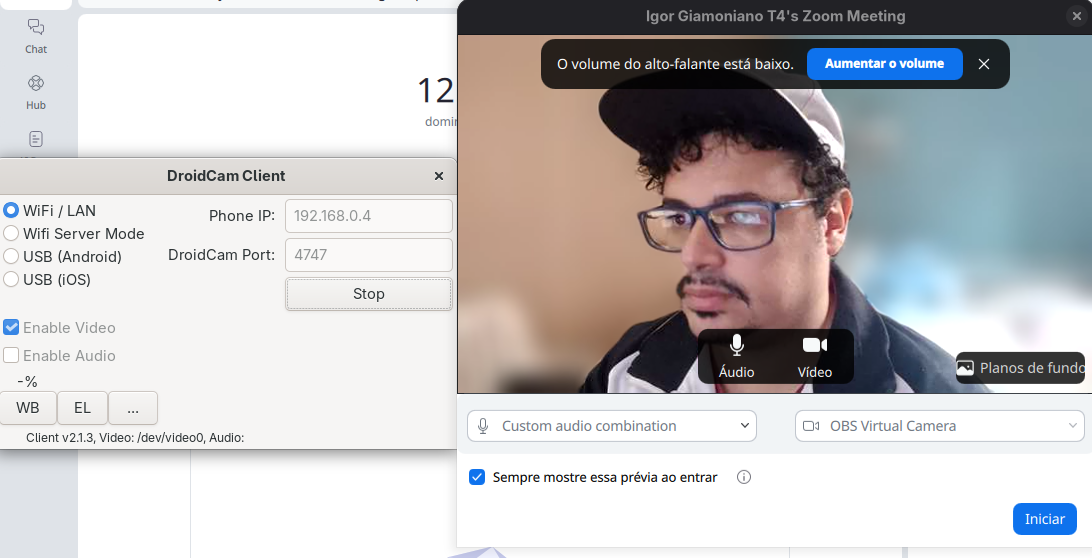
Dans la fenêtre elle-même, il doit afficher en bas quelque chose qui ressemble à :
Client v2.1.3, Video: /dev/video0, Audio:Cette ligne indique quel dispositif vidéo est utilisé par DroidCam.
Dans mon cas, le client a détecté automatiquement le /dev/video0, donc je n’ai pas eu besoin de sélectionner manuellement le périphérique dans les écrans de configuration.
À l’écran principal du DroidCam Client :
- sélectionnez WiFi / LAN;
- entrez l’adresse IP affichée dans l’application DroidCam du téléphone;
- conservez le port 4747;
- cocher Enable Video;
- cliquez sur Connect.
Si tout est correct, l’aperçu de la caméra du téléphone devrait apparaître dans l’application DroidCam sur le téléphone.
Si DroidCam n’utilise pas le bon dispositif
Dans certains environnements, il peut être nécessaire d’ouvrir le DroidCam Client via la ligne de commande en indiquant manuellement le dispositif vidéo.
Tout d’abord, confirmez les dispositifs disponibles :
v4l2-ctl --list-devicesEnsuite, ouvrez DroidCam en pointant vers le périphérique correct, par exemple :
droidcam -v /dev/video0ou, si le périphérique créé est autre :
droidcam -v /dev/video1Le numéro peut varier en fonction des webcams physiques, des cartes de capture ou des dispositifs virtuels déjà présents sur le système.
Étape 4 — Ouvrir Zoom et sélectionner la caméra virtuelle
Dans mon cas, Zoom était installé via le paquet .rpm, il a donc pu accéder au dispositif vidéo normalement après que DroidCam ait créé la caméra virtuelle avec v4l2loopback.
Ouvrez Zoom et allez dans :
Paramètres → VidéoDans le champ de caméra, recherchez quelque chose comme :
Dummy video deviceou :
v4l2loopbackSélectionnez cette caméra.
Si tout fonctionne, l’image du téléphone doit apparaître dans Zoom en temps réel.
Observation pour ceux qui utilisent Zoom via Flatpak
Si vous avez installé Zoom via Flatpak, il peut ne pas reconnaître la caméra virtuelle en raison des restrictions du sandbox.
Dans ce cas, vous pouvez accorder l’accès aux périphériques du système avec :
flatpak override --user --device=all com.zoom.ZoomAprès cela, fermez et ouvrez Zoom à nouveau.
Cette étape n’était pas nécessaire dans mon environnement, car Zoom était installé via .rpm, mais elle reste une alternative pour ceux qui utilisent Flatpak.
Si vous ne vous connectez pas via Wi‑Fi
Si DroidCam ne parvient pas à se connecter via l’IP du téléphone, vérifiez le pare-feu de Fedora.
DroidCam utilise généralement le port :
4747/tcpPour libérer ce port :
sudo firewall-cmd --add-port=4747/tcp --permanent
sudo firewall-cmd --reload
Ensuite, réessayez la connexion via DroidCam Client.
ou éviter les scripts anciens de DroidCam ?
Pendant la configuration, certains tutoriels peuvent recommander des scripts tels que :
install-videoou :
install-dkmsLe problème est que certains de ces scripts tentent de compiler des variantes anciennes du pilote, comme v4l2loopback-dc.
Dans les noyaux modernes, cela peut échouer en raison de changements dans les API du V4L2.
C’est pourquoi, sur Fedora actuel, l’approche la plus propre est d’utiliser v4l2loopback disponible via les paquets du système.
Cela réduit les problèmes liés à :
- un noyau récent ;
- DKMS qui casse ;
- recompilation manuelle ;
- incompatibilités après les mises à jour.
Créer un dispositif avec un nom personnalisé
Si vous souhaitez créer un périphérique dédié avec un nom plus parlant, vous pouvez charger le module ainsi :
sudo modprobe v4l2loopback devices=1 video_nr=1 card_label="DroidCam"Cela peut faciliter l’identification dans Zoom, OBS ou d’autres applications.
Exemple attendu :
DroidCam:
    /dev/video1
Résumé du chemin long
En fin de compte, le chemin le plus long est le suivant :
- installer le DroidCam Client GTK ;
- tester la connexion simple via l’IP du téléphone ;
- installer v4l-utils ;
- installer v4l2loopback et akmod-v4l2loopback, si Zoom ne voit pas la caméra ;
- charger le module avec modprobe ;
- confirmer le /dev/videoX avec v4l2-ctl ;
- configurer ce dispositif dans le DroidCam Client ;
- connecter le téléphone via Wi‑Fi ;
- sélectionner la caméra virtuelle dans Zoom ;
- si vous utilisez Flatpak, autoriser l’accès aux dispositifs du système.
Conclusion
Utiliser le téléphone comme webcam sous Fedora avec DroidCam fonctionne bien, mais certains détails doivent être corrects.
La première étape est de tester le chemin simple avec le DroidCam Client GTK. Si cela fonctionne déjà dans Zoom, tant mieux.
Mais si Zoom ne voit pas la caméra, l’élément central est de s’assurer que le système dispose d’un dispositif vidéo virtuel opérationnel.
Ce rôle revient au v4l2loopback.
Dans mon cas, comme Zoom était installé via le paquet .rpm, il suffisait de sélectionner la caméra virtuelle dans les réglages de vidéo. Pour ceux qui utilisent Zoom via Flatpak, il peut être nécessaire d’autoriser l’accès aux dispositifs du système avec flatpak override.
Une fois ces éléments réunis, le processus devient simple :
DroidCam envoie la vidéo → v4l2loopback crée la caméra virtuelle → Zoom utilise cette caméra.
C’est ainsi que j’ai réussi à faire fonctionner sur Fedora.
Observation : pourquoi ne pas utiliser le plugin DroidCam dans OBS ?
Une alternative courante consiste à utiliser le plugin DroidCam dans OBS et, à partir de là, exposer la caméra virtuelle à d’autres programmes.
Dans la pratique, cela fonctionne.
Le problème est que cette approche introduit une couche intermédiaire (OBS), ce qui peut provoquer des conflits ou des comportements inattendus dans des applications externes.
Dans mon cas, par exemple, la fonction de flou d’arrière-plan de Zoom s’est retrouvée déformée en utilisant OBS comme intermédiaire.
Cela survient parce que Zoom ne reçoit plus l’image « brute » de la caméra et travaille sur un flux déjà traité, ce qui perturbe les algorithmes de segmentation d’image.
De plus, reproduire des fonctionnalités comme le flou directement dans OBS nécessiterait une configuration supplémentaire avec des plugins et des filtres, augmentant la complexité du montage.
Pour cette raison, j’ai choisi d’utiliser directement le DroidCam Client GTK, sans passer par OBS.
Ainsi, l’image est envoyée de manière plus « brute » vers le périphérique vidéo (/dev/videoX), garantissant une meilleure compatibilité avec Zoom et d’autres applications.
Moins de couches dans le pipeline → moins de points de défaillance.