Il est désormais possible d’écouter, lors d’une réunion menée dans une langue étrangère sur Google Meet, le fil de discussion en turc. Google a annoncé, lors d’une mise à jour datée du 22 octobre 2026, qu’elle étend la traduction vocale à 63 langues, y compris le turc. Toutefois posséder le bon abonnement ne signifie pas que vous verrez immédiatement le nouveau menu aujourd’hui. Le calendrier de déploiement, le compte qui organise la réunion et les préférences des participants entrent aussi en jeu.
Pour ceux qui échangent avec des partenaires commerciaux à l’étranger, il est utile de vérifier d’abord les conditions liées au compte. Puis, lors d’une courte réunion d’essai, vous pouvez vérifier séparément le microphone, la langue entendue et l’autorisation de traduction de l’autre partie. Ce guide se fonde sur la nouvelle interface telle qu’elle est décrite dans la documentation actuelle de Google.
Google Meet traduction vocale dans quels abonnements ?
Selon l’annonce officielle de Google, Google AI Pro et Ultra, Workspace Business Standard et Plus, Enterprise Standard et Plus, Frontline Plus, AI Pro for Education ainsi que AI Expanded Access et AI Ultra Access prennent en charge la fonction. Pour les réunions planifiées, l’organisateur doit disposer de l’abonnement adéquat. Pour les appels en tête-à-tête, il suffit que l’un des deux participants dispose du plan approprié.
Dans les plans Workspace basiques et dans Google AI Pro, une limite de 90 minutes par réunion s’applique. Pour Google AI Ultra, AI Expanded Access et AI Ultra Access, cette durée passe à huit heures. Par conséquent, si vous prévoyez une formation longue ou un atelier, vous devez aussi estimer le temps total de traduction en fonction de la durée totale de la réunion.
Comment activer la traduction vocale turque sur ordinateur ?
La page d’aide actuelle de Google Meet indique que le turc figure parmi les langues prises en charge. Si la nouvelle interface est arrivée sur votre compte, suivez ce chemin sur ordinateur. Nous avons également ajouté les noms des boutons en anglais; vous les rencontrerez selon la langue de l’interface.
- Rejoignez la réunion et survolez le bouton Sous-titres et Traduction dans la barre d’outils inférieure.
- Activez l’option Traduire le discours (Translate speech).
- Lors de la première utilisation, sélectionnez le turc comme langue à entendre puis appuyez sur « Next ».
- Si vous souhaitez que votre propre parole soit traduite pour les autres participants, autorisez-le via l’option « Translate me ».
La préférence d’écoute pour autoriser la traduction de votre voix est une opération distincte. L’autre partie doit aussi activer la traduction vocale. L’indicateur de traduction à l’écran précise si vous appréciez la parole de quelqu’un traduite ou si votre propre voix est traduite. Pour désactiver la traduction de votre voix, utilisez l’option « Don’t translate me » dans les paramètres de traduction de la parole.
Où se trouve le menu sur le téléphone ?
Dans les applications Android et iPhone, accédez à la section sous-titres et traduction via le menu Autres options, situé en bas à droite de la réunion. Lors de la première utilisation, vous devez déterminer la langue à écouter et autoriser votre propre voix. Si vous voyez l’ancien menu sur votre téléphone, mettez d’abord à jour l’application Meet.
Le nouveau système détecte automatiquement la langue parlée. Ainsi, il n’est plus nécessaire, comme dans l’ancienne version, d’associer toute la réunion à un seul couple de langues. Cependant, la page d’aide turque affichait encore l’ancien flux lors du contrôle. Si l’écran et le texte d’aide ne correspondent pas, plutôt que de chercher les anciens boutons et de perdre du temps, vérifiez le statut de déploiement.
Vérifier le microphone et le son que vous entendez
Avant d’activer la traduction, assurez-vous que le son normal de la réunion fonctionne. Selon les consignes de contrôle audio de Google, il est recommandé d’écouter ce que vous dites en suivant la barre du microphone lors de la connexion à la réunion, puis de lancer le test du haut-parleur. Si la barre ne bouge pas, vous avez peut-être choisi le mauvais périphérique d’entrée. Changer le câble ou le microphone des écouteurs peut aussi influencer l’unité sélectionnée. Si le son se coupe après le début de la réunion, effectuez le premier contrôle via ce menu afin d’éviter de vous retrouver à régler des paramètres de traduction sans rapport. Pour éviter de mélanger le microphone de l’ordinateur portable et celui des écouteurs, vérifiez l’identifiant de l’appareil.
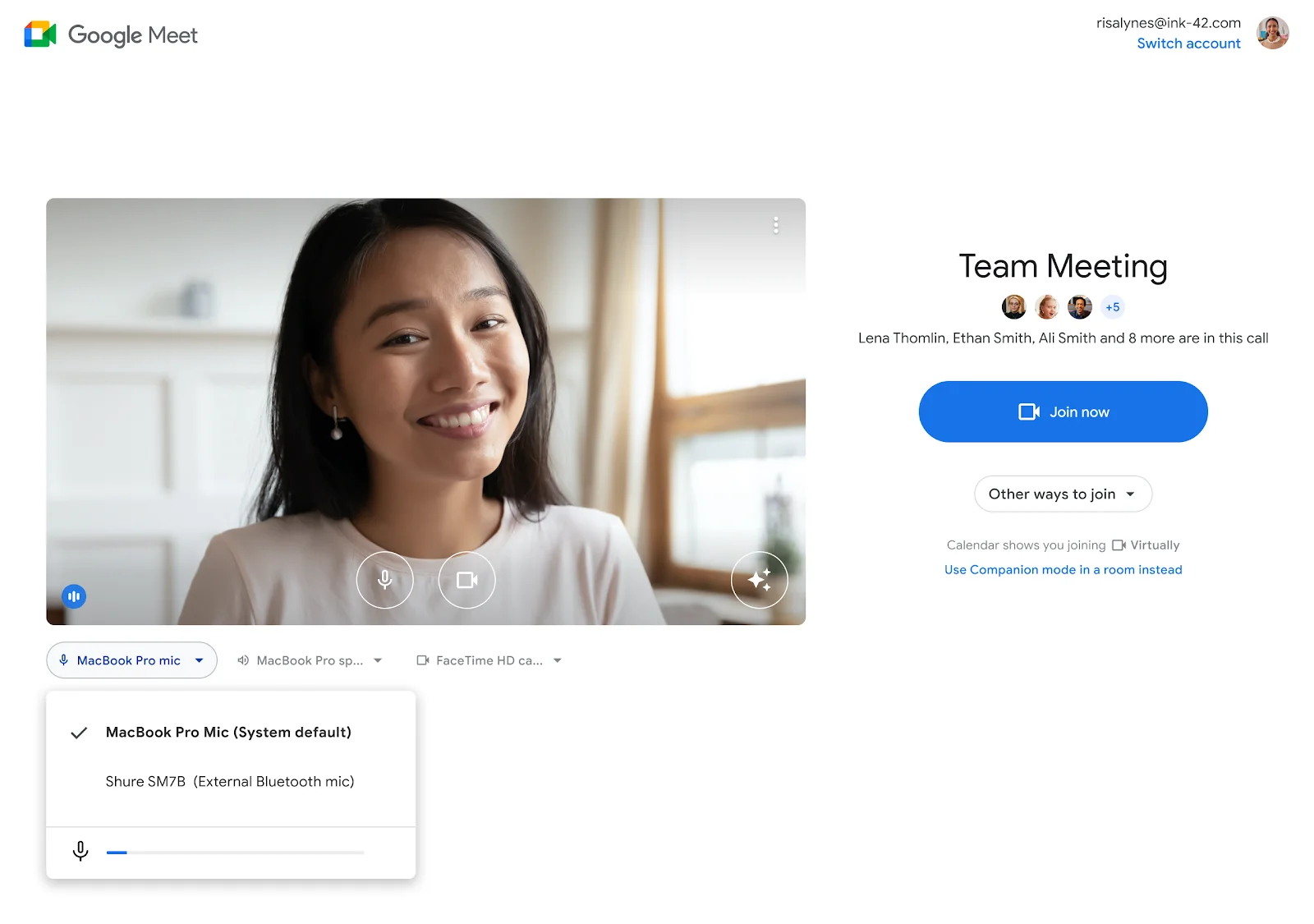
Vérifiez également l’autorisation du microphone pour meet.google.com dans votre navigateur. Sous Windows 11, les paramètres, Confidentialité et sécurité, dans la section Microphone, les autorisations d’accès peuvent aussi influencer le tout. Comme Microsoft l’indique, l’accès par l’application et l’autorisation accordée au site Web doivent être vérifiés ensemble. Sur Mac, l’autorisation du microphone par le système peut également bloquer le navigateur. Au lieu d’accorder des permissions inutiles à des applications diverses, vérifiez uniquement l’application utilisée durant la réunion.
Que faire si l’option turque n’apparaît pas ?
Le déploiement pour les organisations dans le cadre du calendrier rapide a débuté le 22 octobre, et la période estimée est comprise entre un et trois jours. Pour les organisations sur le calendrier de version planifiée, le démarrage est prévu le 2 novembre et le déploiement peut durer jusqu’à 15 jours. Par conséquent, ne pas voir l’option le 24 octobre ne constitue pas forcément une panne. Demandez à votre administrateur à quel calendrier appartient votre compte.
Commencez par vérifier l’abonnement de l’organisateur, puis les autorisations Meet de l’organisation. Les restrictions régionales et liées à l’âge peuvent aussi influencer l’accès. Ne partez pas du principe que chaque compte en Turquie peut accéder à la traduction simultanément. Si seule la parole d’une personne n’est pas traduite, consultez l’autorisation de traduction de cette personne.
Si vous n’avez pas encore accès à la traduction vocale, les sous-titres de traduction peuvent constituer une alternative. Sur les comptes pris en charge, dans le menu Autres options, Paramètres, Sous-titres, vous pouvez définir la langue de la réunion et activer les sous-titres de traduction, puis choisir la langue cible — turc. Cette opération n’ajoute pas une voix turque; elle affiche du texte en turc à l’écran.
Pour le premier essai, démarrez par une courte conversation du quotidien. Par exemple, discutez des horaires et de l’ordre du jour de la réunion, ce qui facilitera la vérification que la traduction écoutée correspond à ce que vous attendiez. Notez aussi les montants, les dates et les décisions importantes dans la zone de chat. Utilisez la traduction non pas comme une voix parlante en turc, mais comme un outil qui facilite le suivi de la réunion en affichant du texte turc à l’écran.