Après être passé à iOS 27, vous avez peut-être remarqué que la batterie de votre iPhone se vide plus rapidement qu’auparavant. On observe notamment que, après les grandes mises à jour iOS, dans les premiers jours, l’appareil chauffe davantage, même lorsque l’écran est éteint la jauge de batterie chute plus vite que prévu, et on atteint la fin de la journée avec une charge moindre. Apple précise aussi que, suite à une mise à jour logicielle, certaines tâches tournent en arrière-plan et peuvent temporairement influencer l’autonomie et les performances thermiques. Par conséquent, si vous rencontrez un problème de batterie sous iOS 27, il est plus judicieux de vérifier quelques réglages et les statistiques de batterie fournis par iOS, plutôt que de songer immédiatement à changer la batterie. Dans ce guide, vous apprendrez étape par étape comment identifier la source du problème et quels paramètres modifier pour réduire la consommation d’énergie.
1. Pour le problème de batterie avec iOS 27, attendez d’abord quelques jours
Si vous venez d’installer iOS 27, il ne faut pas évaluer la consommation de batterie sur les premières heures qui suivent la mise à jour. Apple indique clairement que, après une mise à jour logicielle, certaines tâches système peuvent continuer de s’exécuter en arrière-plan. L’indexation de fichiers, la réorganisation des données système et d’autres opérations liées à la mise à jour peuvent augmenter l’utilisation du processeur et la consommation d’énergie pendant cette période. En conséquence, l’iPhone peut fonctionner plus chaud que d’habitude et la jauge de batterie peut chuter plus rapidement. Apple conseille d’attendre quelques jours avant de vérifier à nouveau l’autonomie.
En ouvrant l’application Réglages et en allant dans Pil, si vous voyez une statistique indiquant “iOS Güncellemesi Sürüyor” cela signifie que les tâches en arrière-plan ne sont pas encore terminées. Une fois que cette indication disparaît, il est plus fiable de comparer la consommation quotidienne par la suite. De façon similaire, le message “Aygıt Ayarlaması Sürüyor” indique que le téléphone poursuit des opérations liées à la configuration.
2. iOS 27’de hangi uygulamanın pili tükettiğini kontrol edin
Si le problème persiste après quelques jours, suivez le chemin Ayarlar > Pil. La section Utilisation quotidienne d’iOS 27 vous aide à comparer votre consommation actuelle avec celle des sept jours précédents. Le système peut indiquer une consommation plus élevée, plus faible ou similaire, vous permettant ainsi de déceler s’il y a une réelle modification dans la consommation, et pas seulement de regarder le pourcentage de batterie.
Il faut aussi regarder, sur l’écran ci-dessous, la section Activité des applications et du système. Si à côté d’une application figure Activité en arrière-plan, l’application peut consommer de l’énergie même lorsque vous ne l’utilisez pas directement. Le message “Aucune couverture mobile et signal faible” indique que le téléphone recherche en permanence une station de base et dépense ainsi plus d’énergie. Des notifications qui réactivent fréquemment l’écran peuvent aussi augmenter la consommation. L’écran Batterie d’Apple permet de voir ces détails morceau par morceau pour chaque application.
3. iOS 27 pil consommation en réduire, activez la Puissance Adaptative
Si votre iPhone est compatible, la fonctionnalité Puissance Adaptative peut être l’un des moyens les plus pratiques de réduire la consommation au quotidien. Ayarlar > Pil > Güç Modu vous permet de vérifier cette option. La Puissance Adaptative détecte les jours où vous utilisez plus d’énergie et ajuste légèrement des paramètres tels que la luminosité de l’écran, l’activité en arrière-plan et certains réglages de performance. Lorsque le niveau de batterie atteint 20 %, elle peut aussi activer le Mode basse consommation.
D’après le guide de support actuel d’Apple, la Puissance Adaptative est disponible sur les modèles iPhone 18 Pro, iPhone 17, iPhone Air, iPhone 16, iPhone 15 Pro et iPhone 15 Pro Max sous iOS 26 ou version ultérieure. Le comportement de cette fonctionnalité peut varier selon le modèle, il suffit donc de vérifier si l’option est présente dans le menu Mode Puissance.
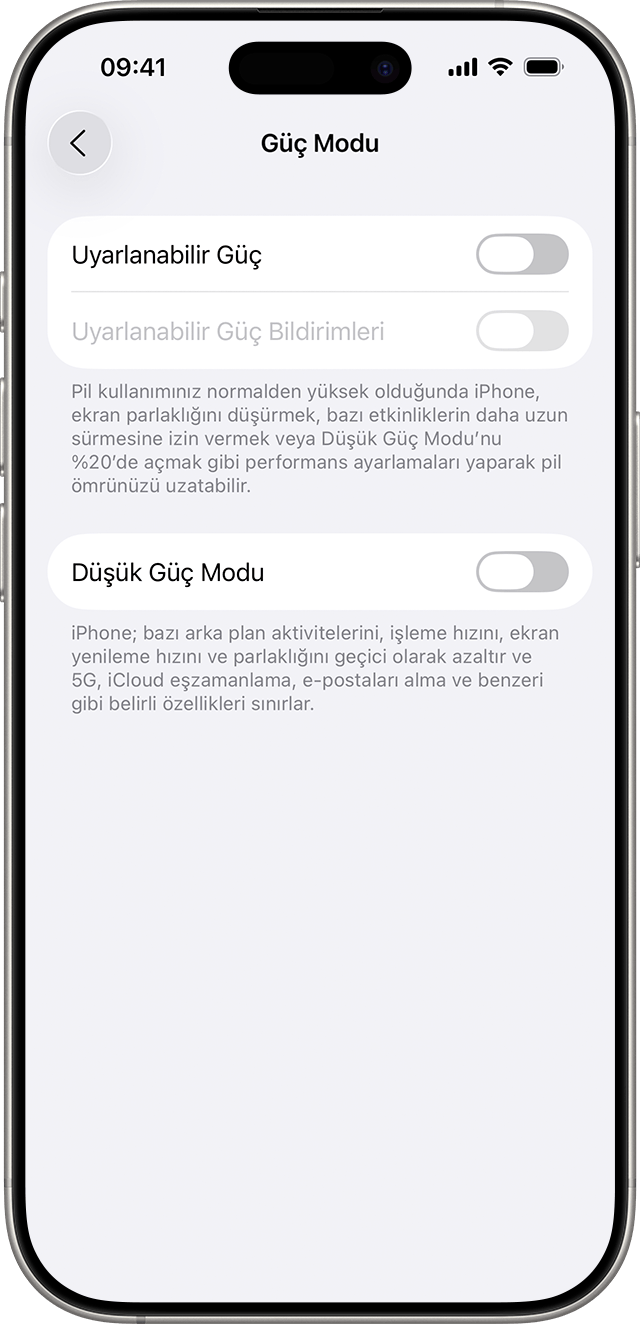
4. iOS 27’de Düşük Güç Modu’nu gerektiğinde kullanın
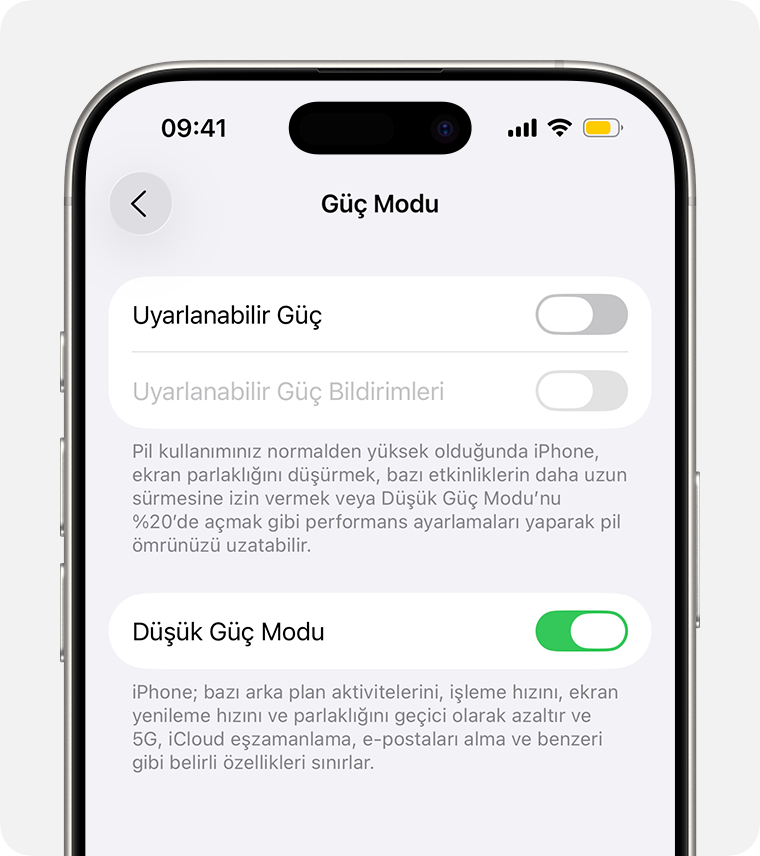
Si vous pensez que votre batterie ne suffira pas à terminer la journée, le Mode basse consommation peut offrir une économie plus marquée. Pour les modèles iPhone 15 et ultérieurs, suivez Ayarlar > Pil > Güç Modu > Düşük Güç Modu. Sur les modèles plus anciens, l’option se trouve directement dans le menu Batterie. Vous pouvez aussi activer le Mode basse consommation depuis le Centre de Control.
Ce mode ne se contente pas de diminuer la luminosité de l’écran. Apple précise que le Mode basse consommation limite l’actualisation des applications en arrière-plan, les téléchargements automatiques, la récupération des e-mails et certains effets visuels. Sur les appareils avec écran ProMotion, il restreint également la fréquence de rafraîchissement de l’écran à 60 Hz, ce qui contribue à réduire la consommation d’énergie. Le téléphone revient automatiquement au niveau de charge quand il atteint 80 % ou plus.
5. iOS 27 pil sorunu yaşarken 5G ve Wi-Fi kullanımını kontrol edin
La qualité de la connexion mobile peut influencer l’autonomie plus qu’on ne peut l’imaginer. Apple recommande d’utiliser le Wi‑Fi lorsque c’est possible et de privilégier l’option 5G Automatique lorsque le 5G ne procure pas d’avantages marqués. Cette option peut basculer le téléphone vers une connexion LTE afin de réduire la consommation d’énergie lorsque le 5G n’apporte pas d’avantages significatifs.
Dans iPhone, suivez Ayarlar > Hücresel > Hücresel Veri Seçenekleri > Ses et Données pour vérifier l’option 5G Automatique. Si vous passez du temps dans le métro, un garage ou des zones de faible couverture tout au long de la journée, il peut être utile de jeter un œil aux statistiques de faible signal dans l’écran Batterie.
6. iOS 27 sonrası pil sağlığını da kontrol edin
Si, après quelques jours et après avoir vérifié les applications à forte consommation, l’autonomie reste clairement insuffisante, vous pouvez inspecter l’état de la batterie. Sur les modèles iPhone 15 et ultérieurs, allez dans Ayarlar > Pil > Pil Sağlığı. Sur les modèles iPhone 14 et plus anciens, vous trouverez les mêmes informations dans la rubrique Pil Sağlığı ve Şarj Etme.
Si dans la section Santé de la batterie vous voyez l’avertissement “Servis”, il est possible que le problème ne provienne pas uniquement d’iOS 27. Apple recommande alors d’envisager le remplacement de la batterie. Par conséquent, il faut aussi prendre en compte l’usure physique de la pile qui peut coïncider avec la mise à jour logicielle.
S questions fréquentes
Questions fréquentes
iOS 27 güncellemesinden sonra pilin hızlı bitmesi normal mi?
Juste après la mise à jour, certaines tâches d’arrière-plan continuent de s’exécuter, ce qui peut entraîner une consommation de batterie plus élevée pendant quelques jours. Apple indique qu’après la mise à jour, si l’autonomie paraît faible, il est conseillé d’attendre quelques jours puis de vérifier à nouveau.
“iOS Güncellemesi Sürüyor” uyarısı ne anlama geliyor?
Cette indication signifie que l’iPhone poursuit certaines opérations liées à la mise à jour en arrière-plan. Pendant que ces opérations se poursuivent, la consommation de batterie et la température de l’appareil peuvent augmenter temporairement.
Uyarlanabilir Güç ile Düşük Güç Modu aynı şey mi?
Non. La Puissance Adaptative ajuste automatiquement les performances et la consommation d’énergie lorsque c’est nécessaire. Le Mode basse consommation applique des restrictions plus marquées sur les tâches d’arrière-plan, la fréquence de rafraîchissement de l’écran et diverses fonctionnalités.
iOS 27’den sonra hemen pil değiştirmek gerekir mi?
Généralement, il est plus prudent d’attendre quelques jours, d’examiner la consommation par application et par système affichée dans l’écran Batterie et de vérifier l’état de la batterie. Si l’étiquette Service apparaît dans Santé de la batterie, un remplacement physique peut être envisagé.