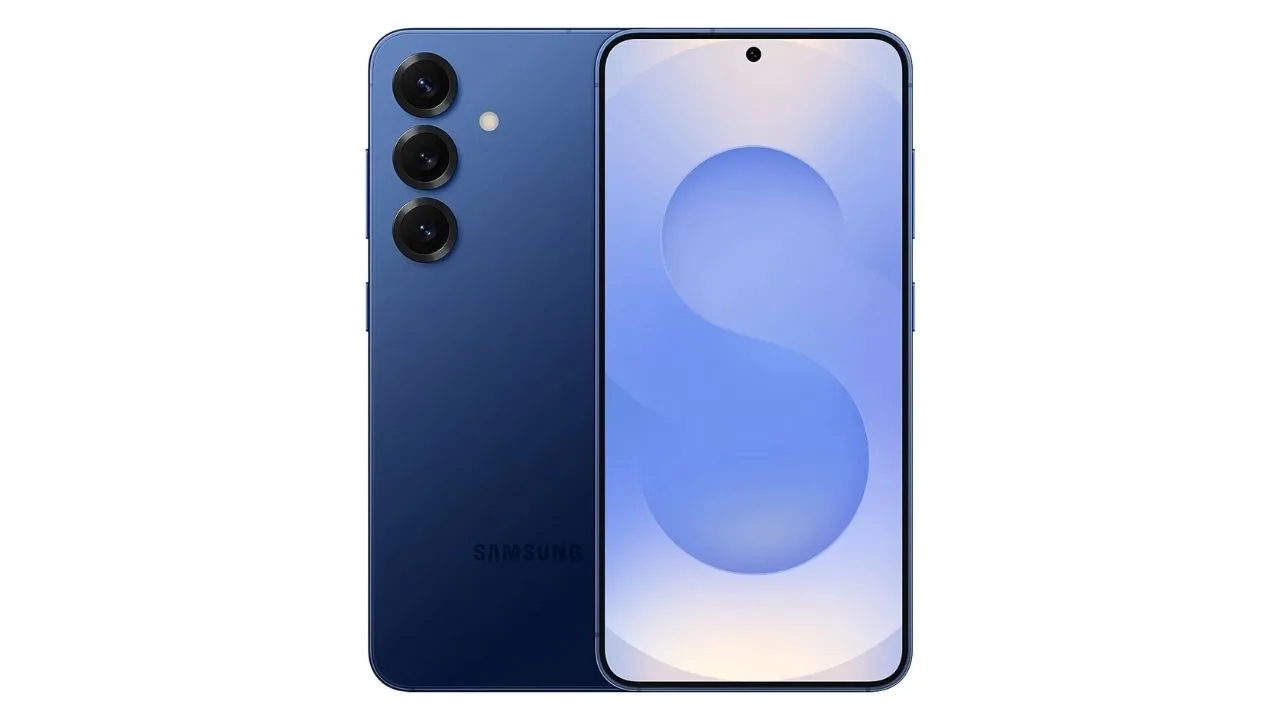
Si votre téléphone Galaxy ne cesse plus de se décharger le soir après la mise à jour One UI 9, ne vous précipitez pas pour tout désactiver ou réinitialiser l’appareil. Commencez plutôt par vérifier quelles applications consomment le plus d’énergie, comment l’appareil se comporte en veille et quel est l’état de la batterie. Cela permet de déterminer plus facilement s’il s’agit véritablement d’un souci logiciel ou si les conditions d’utilisation ont changé.
Ces derniers temps, les plaintes relayées par les utilisateurs des modèles Galaxy S24 et S25 ramènent cette question sur le devant de la scène. Dans les retours compilés par Webtekno, on évoque des durées d’écran plus courtes et une consommation accrue pendant la veille. Un propriétaire d’un Galaxy S25 Ultra dans la communauté américaine a également signalé un phénomène similaire après One UI 9. Cependant, cela ne signifie pas que le même bug affecte tous les appareils. Les étapes ci‑desses proposent une séquence de vérifications fondée sur les documents d’assistance de Samsung.
Examinez d’abord les données de batterie propres au téléphone
Ouvrez l’application Réglages, puis la rubrique Batterie et touchez le graphique de la batterie. Explorez ensuite les détails d’utilisation des applications répertoriées. Cette vérification recommandée par Samsung vous permet d’identifier quelles applications dominent la consommation. Les intitulés des menus peuvent varier selon le modèle de votre téléphone et la version logicielle.
N’en jugez pas uniquement par l’application tout en haut de la liste. Si vous avez regardé des vidéos tout au long de la journée, il n’est pas surprenant que l’application vidéo apparaisse en tête. En revanche, le fait qu’une application que vous utilisez peu présente une consommation marquée mérite d’être examiné. Prenez en compte séparément le temps d’écran actif et le laps de temps écoulé après le débranchement. Trois heures d’écran ne signifient pas nécessairement que la batterie se vide en trois heures.
Pour faciliter la comparaison, vous pouvez tenir un petit journal. Notez le pourcentage de batterie du matin, le niveau en soirée, les applications qui sortent du lot et, au cours de la journée, si vous avez surtout utilisé le Wi‑Fi ou les données mobiles. Ce sera plus pertinent d’observer le comportement de votre propre téléphone sur des journées similaires que d’analyser une capture d’écran d’un autre utilisateur.
Évaluez l’après‑mise à jour en tenant compte des conditions d’utilisation
Samsung indique dans ses notes d’assistance pour les versions Android antérieures qu’après une mise à niveau du système, l’optimisation de la batterie peut apprendre vos habitudes d’utilisation. Cette explication générale n’est pas une détection d’erreur vérifiée pour One UI 9, ni une garantie de correction dans un délai donné. Il peut donc être utile de noter le changement initial, mais il ne faut pas tout attendre d’une mise à jour pour résoudre le problème.
De plus, le même téléphone peut ne pas donner le même résultat lorsque vous êtes à domicile en Wi‑Fi et lorsque vous utilisez le réseau mobile toute la journée à l’extérieur. Le document sur l’optimisation de la batterie de Samsung liste parmi les facteurs qui augmentent la consommation une faible force du signal, un fort éclairement de l’écran, un temps d’écran prolongé, des applications lourdes et les services de localisation. Si vous êtes parti en voyage après la mise à jour ou si vous avez davantage utilisé la navigation, prenez cela en compte.
Vérifiez les mises à jour en attente
Dans Réglages, rubrique Mise à jour logicielle, ouvrez l’option Télécharger et installer. Vérifiez ensuite les mises à jour des applications dans leurs boutiques respectives. Samsung recommande que le système et les applications soient à jour avant le diagnostic. La présence d’un paquet en attente ne signifie pas nécessairement que le problème de batterie est résolu. Consultez aussi la description du paquet.
Ensuite, vous pouvez redémarrer le téléphone. Vous pouvez aussi lancer l’outil de maintenance intégré via Réglages, Entretien de l’appareil et Optimiser maintenant. Au lieu d’enchaîner plusieurs changements, observez votre utilisation après chaque étape. Si la consommation diminue, il sera plus facile d’identifier quelle modification a réellement un effet.
Appliquez des restrictions d’arrière-plan sur les applications
Dans Réglages, Batterie et Limites d’utilisation en arrière-plan, vous pouvez mettre en veille les applications que vous utilisez rarement. Les applications en état de sommeil profond ne s’exécutent pas en arrière-plan tant que vous ne les ouvrez pas. En contrepartie, les notifications et les actualisations de contenu peuvent être retardées. Par conséquent, ne procédez pas à des restrictions de manière globale pour les applications qui nécessitent des notifications constantes pour le chat ou le travail.
L’objectif n’est pas de rendre le téléphone inutilisable, mais d’identifier les consommations superflues. Si, après le changement, des notifications importantes cessent d’arriver, retirez l’application de la liste de veille et réévaluez-la. Évaluez également l’amélioration de la batterie dans les mêmes conditions d’utilisation.
Vérifiez l’état de la batterie avec Samsung Members
Selon les directives actuelles de contrôle de la batterie de Samsung, ouvrez l’application Samsung Members et accédez à la section Support. Sous Diagnostic du téléphone, touchez Démarrer, puis allez dans la rubrique État de la batterie. À l’écran des résultats, vous verrez Normal, Faible ou Mauvais.
Le statut Normal ne signifie pas que tous vos soucis de consommation sont résolus. Si vous obtenez Faible ou Mauvais, consultez le support pour évaluer l’état de la batterie. Ce contrôle de la santé de la batterie, associé au graphique d’utilisation qui montre quelle application dépense le plus d’énergie, peut répondre à plusieurs questions. Il est plus pertinent d’examiner ces deux éléments ensemble.
Si le problème persiste, ajoutez des détails dans le rapport
Utilisez l’option Retour d’information ou Rapport d’erreur dans la section Support de Samsung Members. Ajoutez le modèle du téléphone, la version logicielle installée, le moment où le problème a commencé et le graphique de la batterie. Vérifiez que vos captures d’écran ne montrent pas de données personnelles. Plutôt que de dire simplement « ma batterie se décharge rapidement », précisez s’il s’agit d’un drain en veille ou s’il est lié à une application particulière; cela facilite l’examen.
En cas de coupures inattendues ou de perte de performance marquée qui persiste, Samsung recommande une vérification par un service agréé. N’envisagez pas le retour aux paramètres d’usine comme première solution. Si l’équipe d’assistance vous le conseille, assurez‑vous d’avoir préalablement vérifié que vos photos, vos fichiers et vos données d’applications peuvent être restaurés à partir d’une sauvegarde fiable.