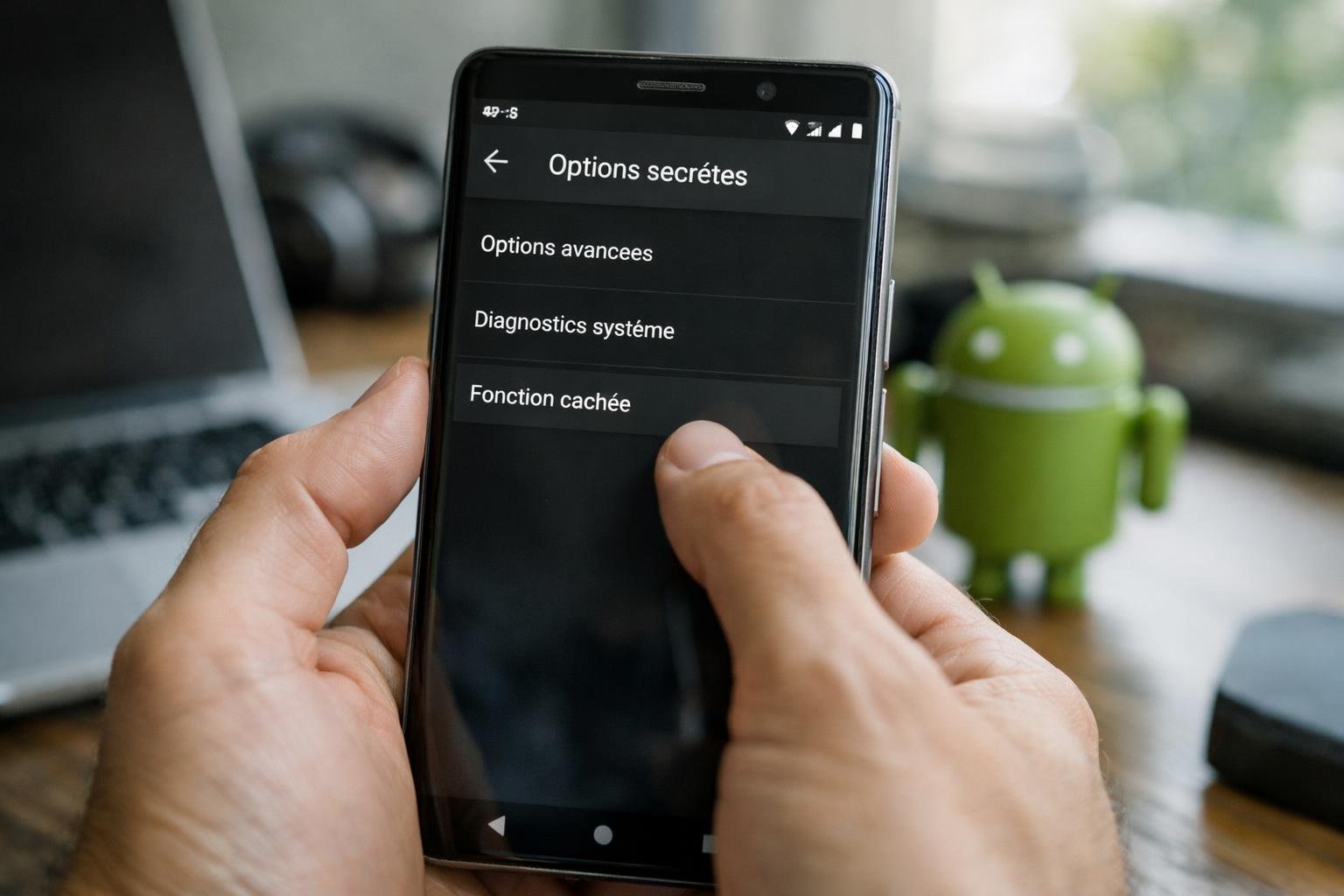
Parmi les recoins les plus discrets d’Android, il existe un tiroir de réglages qui ouvre des portes vers des possibilités étonnantes. Peu visible, jamais mis en avant, il permet de tester des fonctions que Google préfère garder sages et invisibles. Ce n’est pas un hack, ni une faille, mais un couloir officiel, simplement réservé aux curieux prêts à prendre le temps d’explorer.
« Ce n’est pas pour tout le monde », concèdent certains ingénieurs, « mais ceux qui savent où regarder trouvent souvent des pépites ». Dans l’ombre, une option permet même d’activer un mode pensé pour l’ordinateur, alors qu’aucun bouton n’apparaît dans les menus classiques.
Le passage discret que tout le monde peut activer
Ce couloir s’appelle les Options pour les développeurs, et son accès est plus simple qu’il n’y paraît. Il suffit de tapoter sept fois sur le « Numéro de build » dans À propos du téléphone pour déverrouiller un panneau entier de réglages. Rien d’illégal, rien de dangereux, mais des leviers conçus initialement pour les tests.
Une fois ouvert, ce menu expose des contrôles avancés, de l’animation système aux journaux de débogage, en passant par des bascules expérimentales que l’on n’oserait pas afficher au grand public. C’est ici qu’un mode ordinateur sommeille depuis des versions déjà.
Ce que ce menu permet vraiment
Au-delà des gadgets, une fonction attire les regards: le « mode bureau » natif d’Android, désigné par des options comme « Forcer le mode bureau » ou « Fenêtres libres ». Officiellement, Google ne le promeut pas. Officieusement, il est là, prêt à s’activer sur beaucoup de appareils.
L’idée est simple et assez folle: brancher son téléphone à un écran externe et ouvrir des applications en fenêtres redimensionnables, presque comme sur un PC. Selon la marque et la version d’Android, cette bascule se cache encore, en attente d’un feu vert plus officiel.
Comment débloquer le fameux mode bureau
Avant de jouer, un rappel utile: tout cela peut être instable, selon votre modèle et votre surcouche. Sauvegardez, puis avancez par petits pas.
- Ouvrez Réglages > À propos du téléphone > Informations sur le logiciel, puis tapez 7 fois sur Numéro de build. Revenez en arrière, entrez dans Options pour les développeurs. Activez « Forcer le mode bureau » et, si présent, « Fenêtres libres ». Branchez un écran via USB‑C compatible DisplayPort Alt Mode (ou un adaptateur), puis testez avec une app comme Taskbar pour lancer des fenêtres.
À quoi s’attendre une fois activé
Quand tout se passe bien, l’écran externe affiche un bureau léger, où les apps s’ouvrent en fenêtres que l’on peut déplacer et redimensionner. C’est brut, parfois inachevé, mais diablement pratique pour bosser vite fait sur un document, répondre à des mails, ou contrôler sa musique pendant une présentation.
Sur certains modèles, rien ne bouge au premier essai. Là, une app utilitaire telle que Taskbar ou Activity Launcher aide à amorcer le système de fenêtres. « À vos risques et périls », prévient l’étiquette implicite: ce mode peut faire planter des apps, réduire l’autonomie, ou exiger un redémarrage complet.
Pourquoi Google ne l’affiche pas en énorme
Parce que la fonction reste inégale selon les puces, les pilotes graphiques et les constructeurs. Certaines marques préfèrent leurs propres environnements de bureau, mieux intégrés et plus polis. D’autres ne câblent tout simplement pas la sortie vidéo USB‑C, rendant tout test impossible.
Et pourtant, ce chantier avance en silence. Chaque génération d’Android polit de petites aspérités, ajoute des ajustements d’affichage, améliore la gestion des fenêtres et prépare une expérience moins fragile.
Et si votre téléphone refuse de jouer le jeu ?
Tout n’est pas perdu si votre appareil n’exporte pas l’image via USB‑C. Les possesseurs de Samsung profitent de DeX, très abouti, tandis que Motorola propose Ready For. D’autres misent sur le sans‑fil via Miracast, avec une latence qui reste variable.
Vérifiez les capacités de votre câble, de votre adaptateur, et du moniteur. Un câble USB‑C qui ne gère pas le DisplayPort Alt Mode n’affichera jamais de image. Sur laptop, un simple partage d’écran via Chromebook ou un client bureau à distance peut suffire pour des tâches légères.
Faut-il l’activer, finalement ?
Si vous aimez tester, la réponse est plutôt oui, mais avec prudence et une marche arrière prête. L’option se coupe en un clic, et un redémarrage suffit souvent à tout remettre en ordre. Pour travailler tous les jours, privilégiez une solution mature, fournie par votre marque ou par un dock dédié.
« Le meilleur laboratoire reste celui que l’on peut fermer », souffle un power user, « et ce menu, justement, s’ouvre et se referme sans laisser de trace ». C’est toute la magie de ce coin d’Android: discret, puissant, et assez libre pour révéler aujourd’hui des usages qui deviendront, peut‑être, officiels demain.